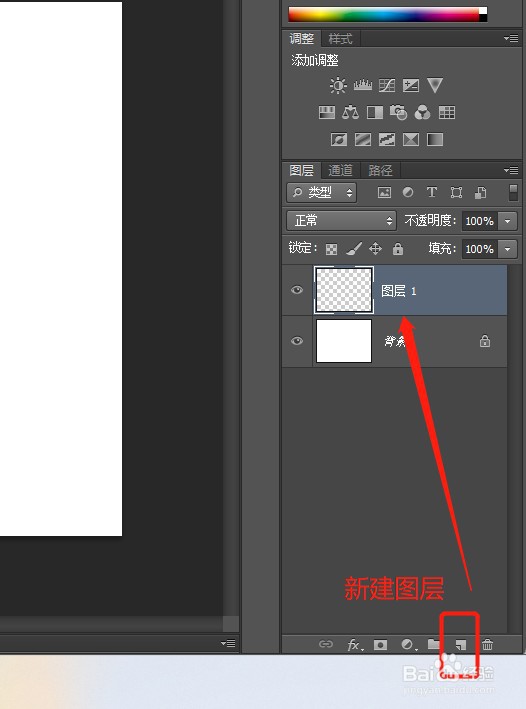
1、新建文件,新建图层1
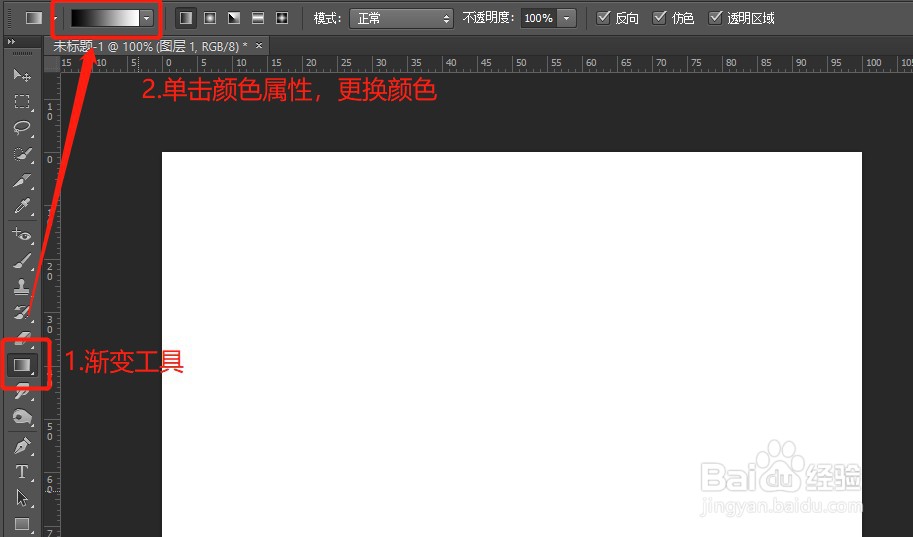
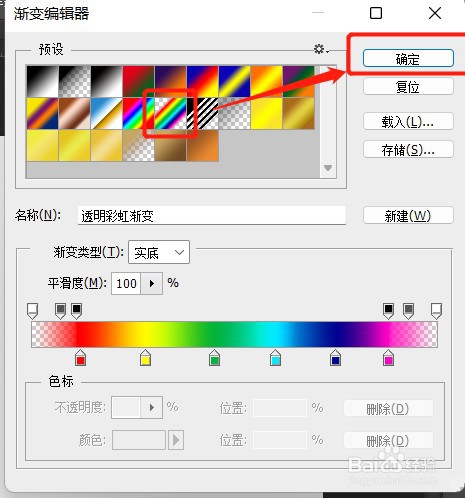
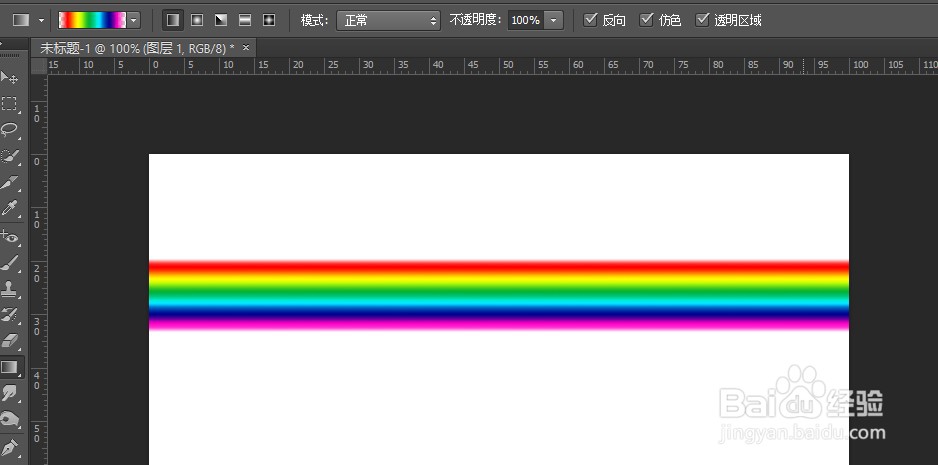
2、选择【渐变工具】,在属性栏中单击颜色条,在弹出的对话框中选择彩虹色条,在画布上拉出一条彩虹渐变
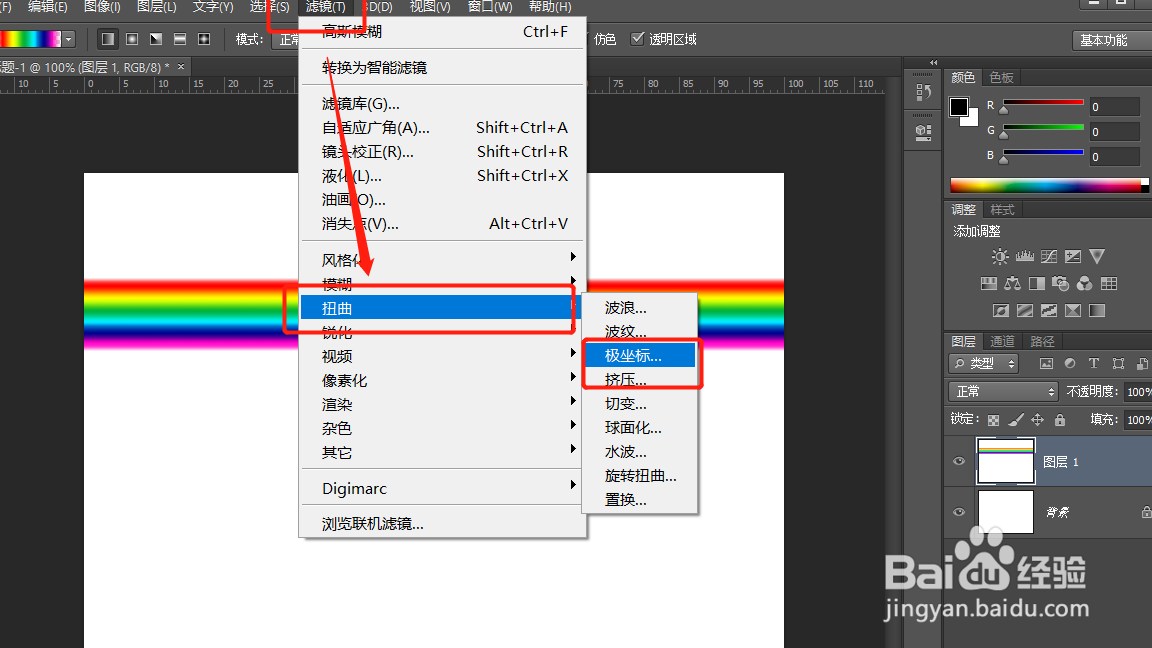
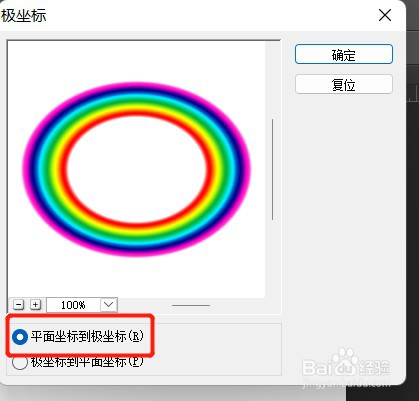
3、选择图层1,点击【滤镜】-【扭曲】-【极坐标】,在对话框里选择平面坐标。
4、选择【矩形选框工具】,选中不需要的区域,用delete键进行删除。

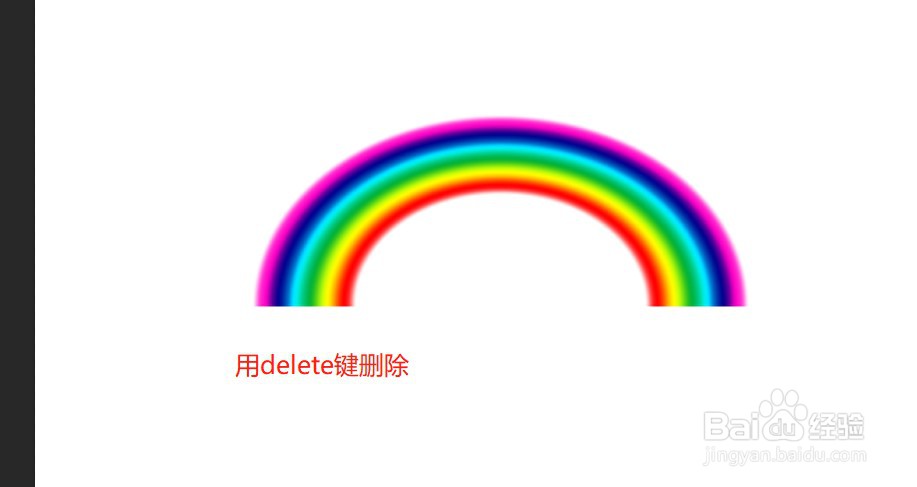
5、这时候就得到了彩虹效果,要是彩虹效果太过生硬,可以适当降低彩虹的不透明度。是不是很简单,赶紧去试试吧。

时间:2026-05-06 15:33:50
1、新建文件,新建图层1
2、选择【渐变工具】,在属性栏中单击颜色条,在弹出的对话框中选择彩虹色条,在画布上拉出一条彩虹渐变
3、选择图层1,点击【滤镜】-【扭曲】-【极坐标】,在对话框里选择平面坐标。
4、选择【矩形选框工具】,选中不需要的区域,用delete键进行删除。
5、这时候就得到了彩虹效果,要是彩虹效果太过生硬,可以适当降低彩虹的不透明度。是不是很简单,赶紧去试试吧。
