1、若要使 PowerPoint 演示文稿包含精心安排的元素而无需进行额外的手动作业,请应用模板(.potx 文件)。这将有助于从新的空演示文稿开始。
较新版本
Office 2010Office 2007
放置模板的位置
如果已创建模板或已从别处获取模板,请将其存储在合适的位置,以便轻松应用:
Windows 10、Windows 8.x、Windows 7 和 Windows Vista:
C:\Users\<UserName>\AppData\Roaming\Microsoft\Templates
Windows XP:
C:\Documents and Settings\<UserName>\Application Data\Microsoft\Templates
2、应用模板
在 PowerPoint 中,单击“文件”,然后单击“新建”。
执行以下某个操作:
3、向“搜索联机模板和主题”字段中键入关键字或短语,并按 Enter。
选择模板。
提示: 将模板下载到 PowerPoint 后,即可开始制作演示文稿。
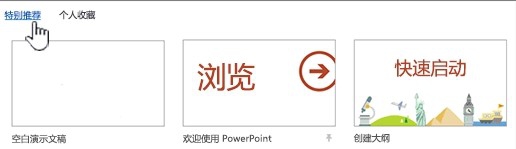
4、单击“特色”,然后选择要使用的模板。
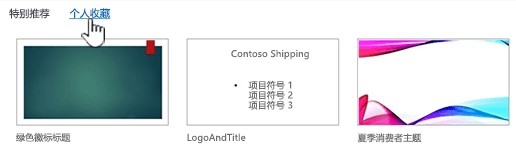
5、单击“自定义”,然后选择创建的模板。
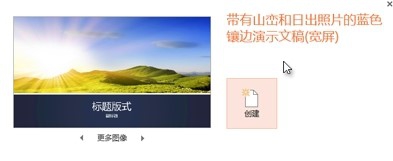
6、找到所需的模板时,点击该模板查看详细信息,然后单击“创建”。
7、什么是 PowerPoint 模板?
PowerPoint 模板是保存为 .potx 文件的幻灯片或幻灯片组的图案或蓝图。模板可以包含版式、颜色、字体、效果、背景样式,甚至内容。
你可以创建、存储、重复使用以及与他人共享自己的自定义模板。还可以在 Office.com 和其他合作伙伴网站上找到数百种不同类型的免费模板,然后将其应用于你的演示文稿。
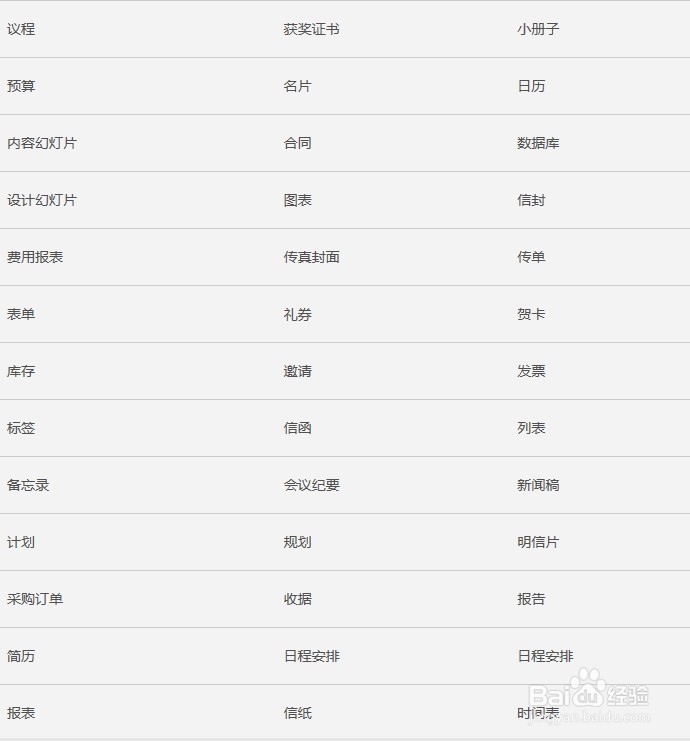
在 Office.com 中,Word、Excel 和 PowerPoint 的一些模板示例包括(但不限于)以下内容:
8、模板可包含以下内容:
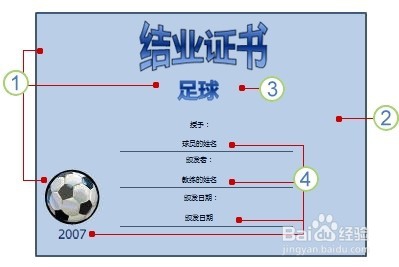
9、1. 特定主题的内容,如成就证书、足球
2.背景格式,如图片、纹理、渐变或纯色填充颜色和透明度。本示例包含浅蓝色纯色背景和足球图像
3. 颜色、字体、效果(3D、线条、填充、阴影等)和主题设计元素(如“足球”两个字内部的颜色和渐变效果)
4. 占位符 中的文本(提示用户输入特定信息)。例如以上图片中的:球员的姓名、教练的姓名、演示日期,以及任何变量(如年份)
