Excel中IF函数使用方法

 时间:2024-10-12 08:31:19

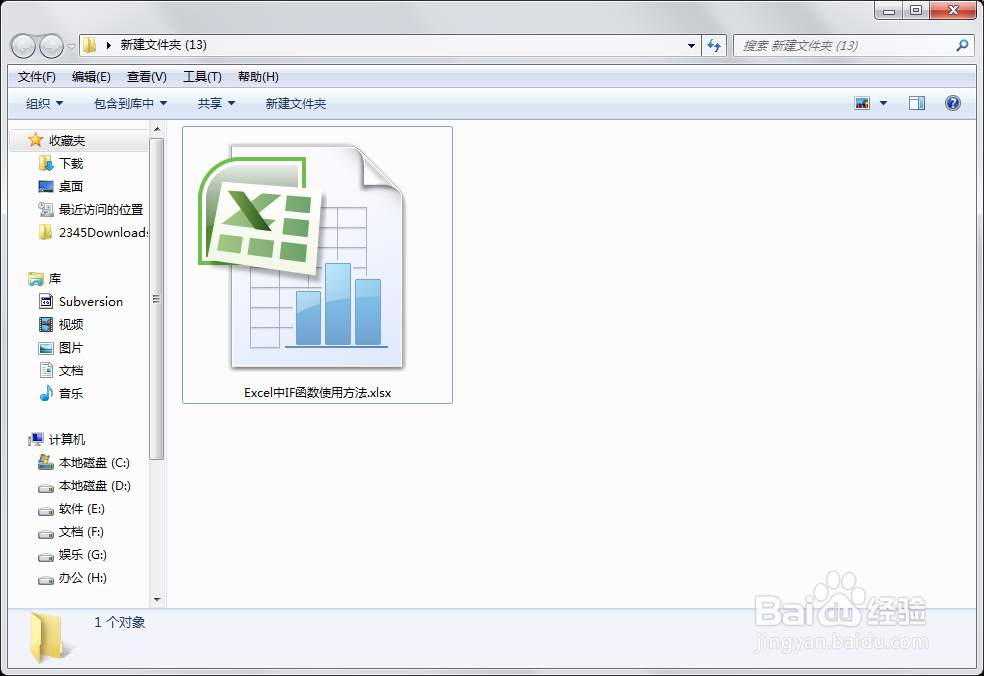
1、在电脑上新建一个Excel表格,修改文件名后,双击打开,如下图所示。
Excel中IF函数使用方法

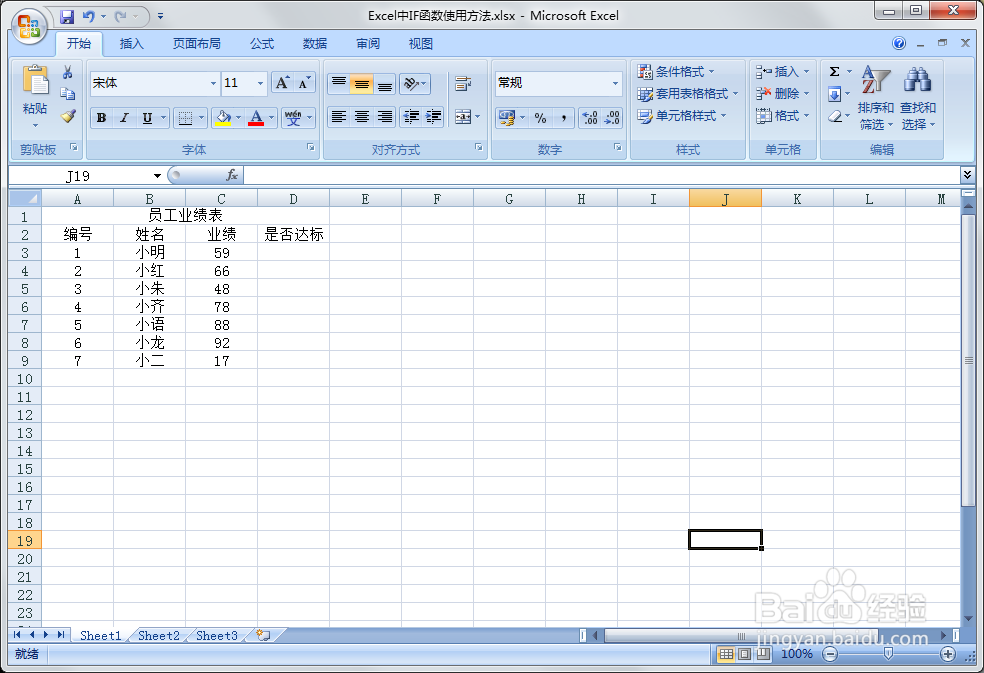
2、新建一张简单的员工业绩表,表中附有员工编号,姓名和业绩,如下图所示。

Excel中IF函数使用方法

3、在平时的员工业绩评定的时候,不可能一个个去判定,这个时候就需要用到IF函数了。

Excel中IF函数使用方法

4、通过函数“=IF(C3<60,"不合格","合格")”,判定员工是否合格,如果业绩小于60,则显示第一个条件语句“不合格”,反之则合格。

Excel中IF函数使用方法

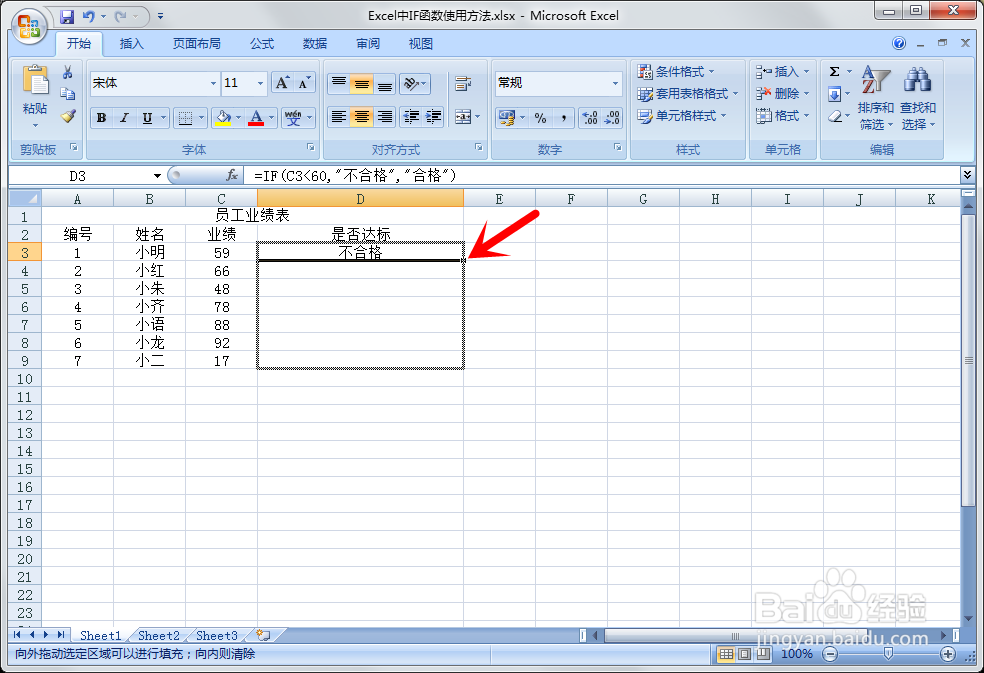
5、选中判断好后的数据,点着右下方位置往下拉,直到表格的最后位置位置,这样其他行的数据也做好了判断,如下图所示。
Excel中IF函数使用方法Excel中IF函数使用方法

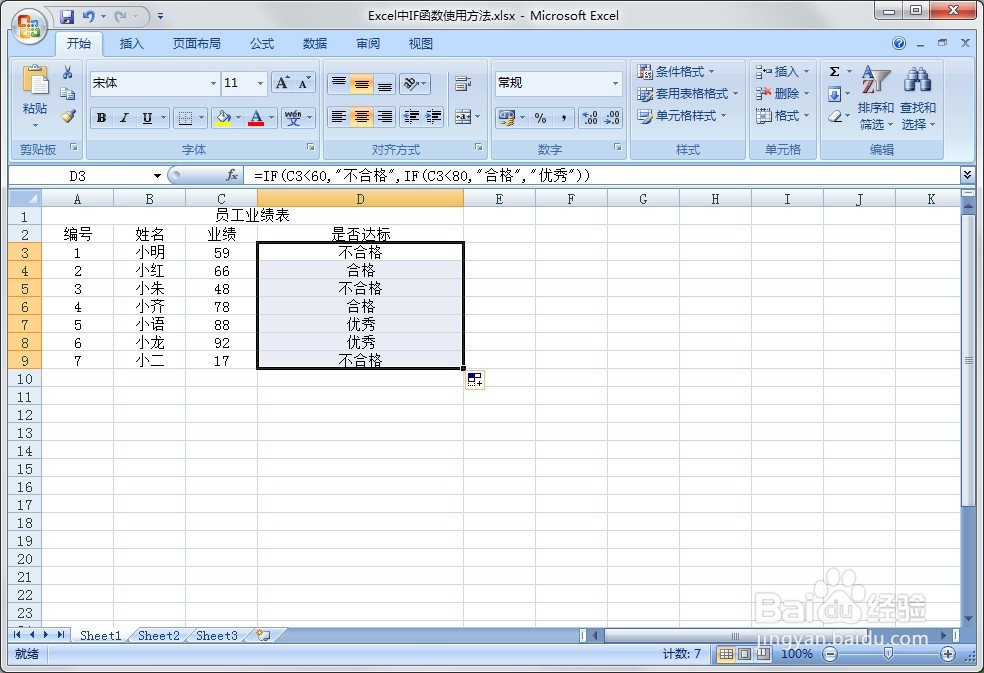
6、除了单个条竭惮蚕斗件判断外,还可以进行多条件判断。“=IF(C3<60,"不合格",IF(C泌驾台佐3<80,"合格","优秀"))”就将员工的不合格,合格和优秀判定了出来,非常好用。
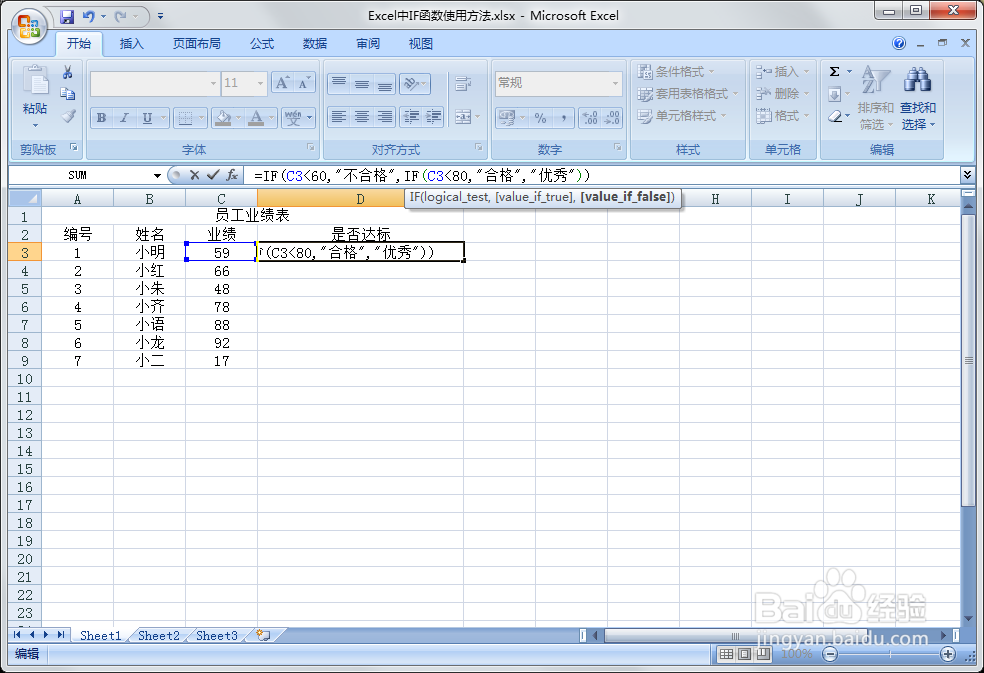
Excel中IF函数使用方法Excel中IF函数使用方法
  • Excel如何设置单元格的数字输入范围?
  • excel中提示你已为此函数输入太多参数
  • excel统计大于某个值的个数
  • excel绝对引用的快捷键
  • excel绝对引用符号怎么打?
  • 热门搜索
    儿童手抄报图片大全 文明上网手抄报 关于文学的手抄报 关于春天的手抄报图 安全手抄报资料 抗战手抄报 元宵节手抄报 一等奖 元宵节手抄报图片大全 禁毒手抄报大全图片 未来的2035年手抄报