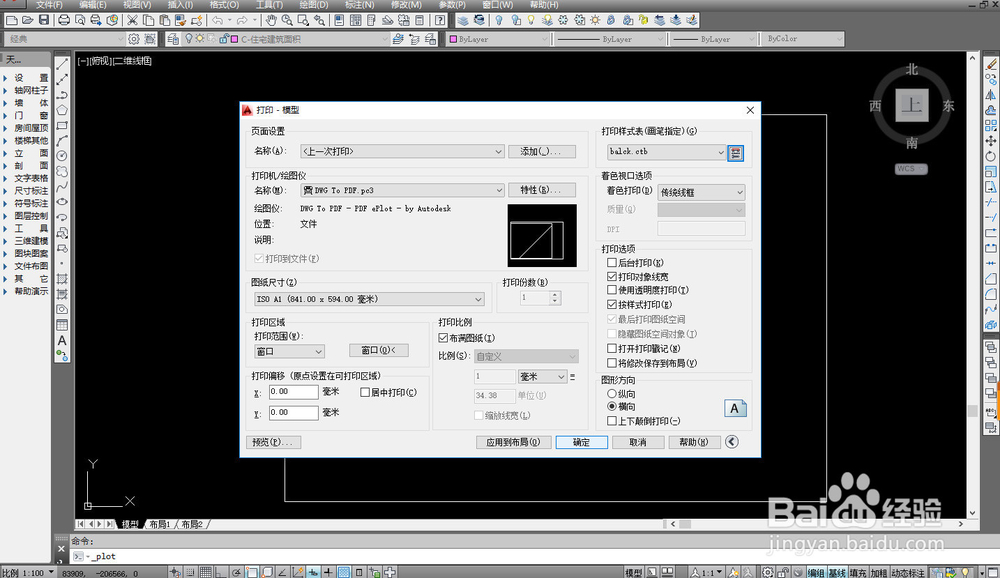
1、首先,我们使用CAD开启我们需要进行打印的图纸文件,可以看到图片中有各种颜色的线条。

2、直接按下打印快捷键Ctrl+P,进入到打印设置窗口,在窗口中,我们可以在右侧看到打印样式的设置栏。
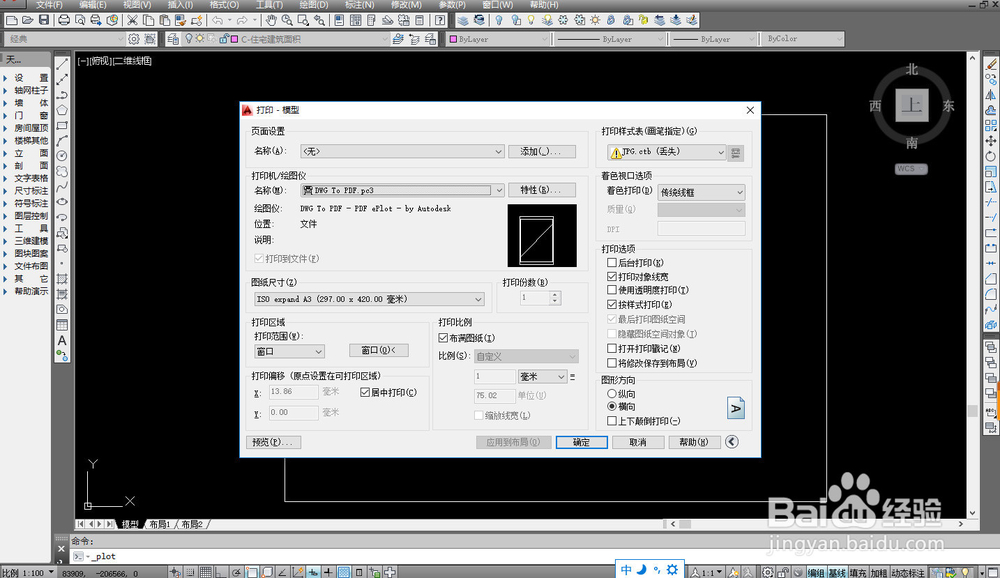
3、我们可以随便选择一个合适的打印样式,然后点击打印样式后面的设置按钮,系统就会弹出设置窗口。
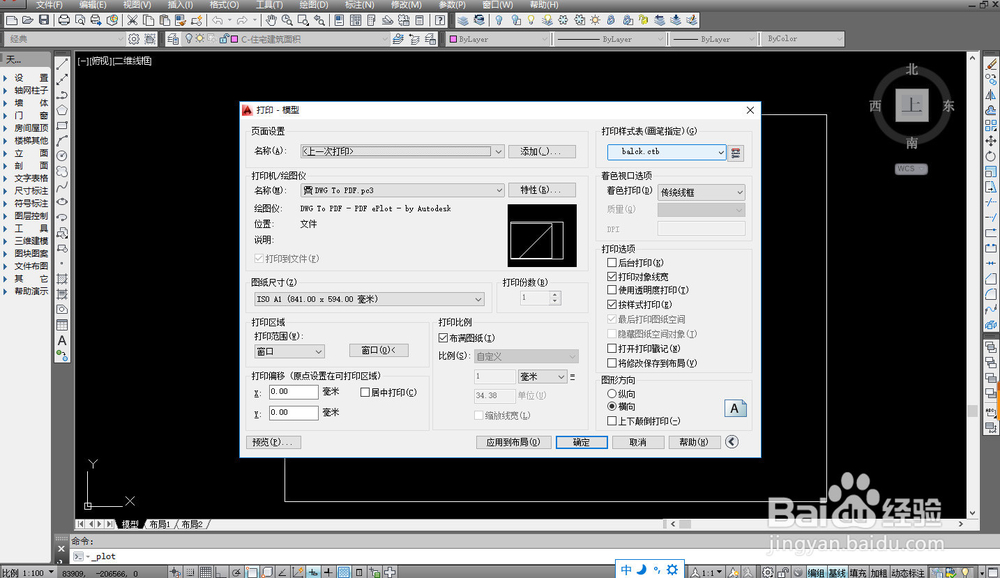
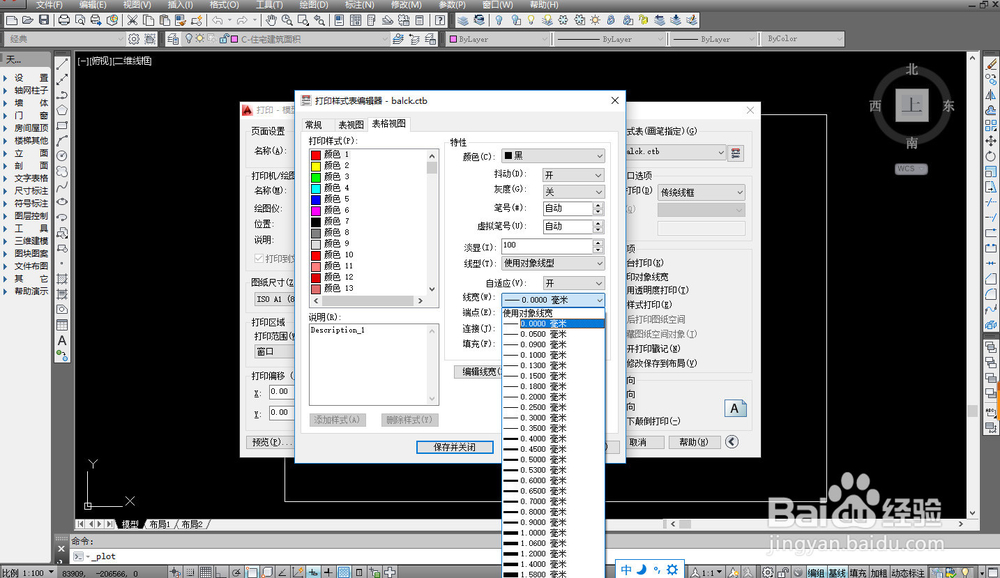
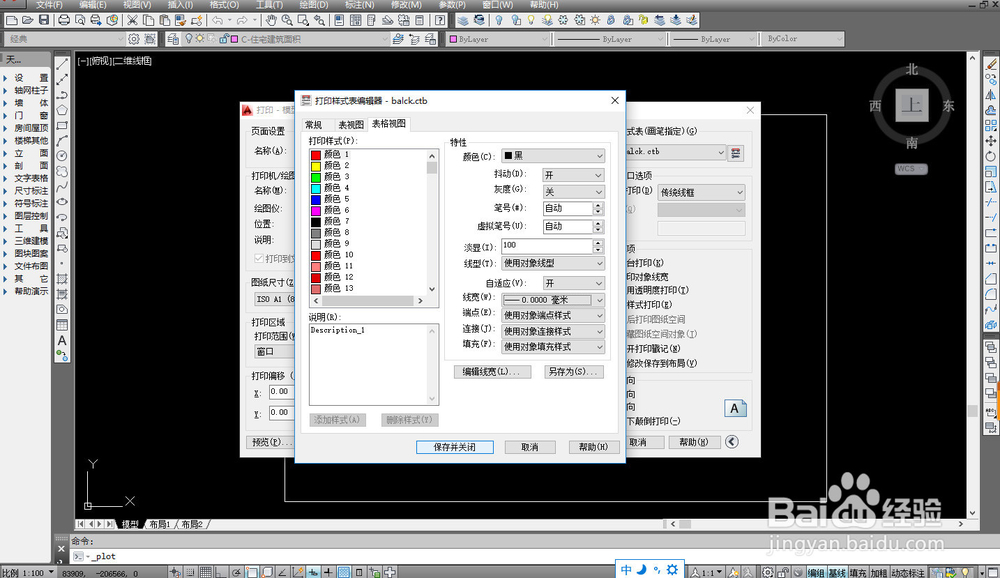
4、在打印样式窗口中,用户可以看到线宽设置的选项,我们可以在左侧点击选择图纸中的线条,右侧设置线宽样式。
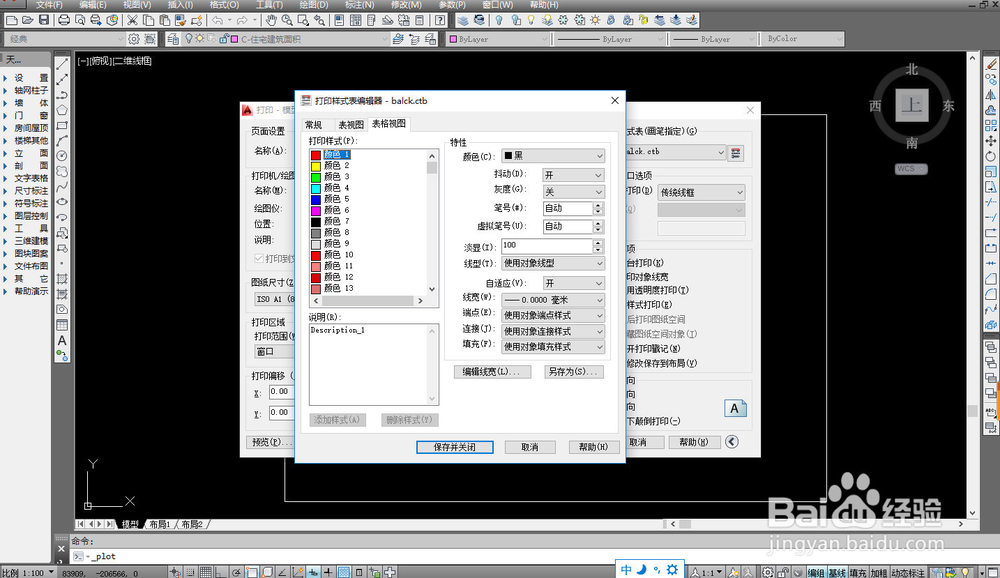
5、点击线宽设置样式的设置栏,系统会弹出所有的线宽,我们可以直接设置线宽的宽度,这样图纸中对应颜色都会变为对应的线宽。
6、完成设置后,我们点击确定,即可回到打印设置窗口,在窗口中正常设置打印机等设置即可。
7、在打印窗口中,勾选打印到文件,然后直接点击确定打印,设置打印文件的储存位置,即可进行CAD打印。