Win10任务栏怎么在应用按钮上显示角标

 时间:2026-02-13 23:52:10

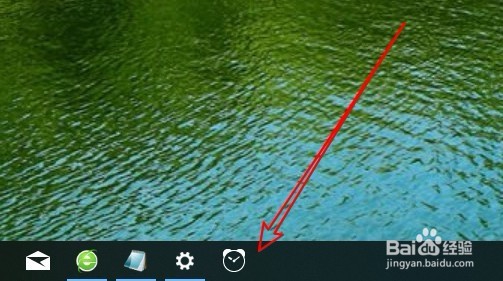
1、在这里我们以闹钟应用为例向大家介绍该方法,在我们没有开启任务栏角标的时候,在桌面上的闹钟没有任何显示
Win10任务栏怎么在应用按钮上显示角标

2、这时我们可以右键点击Windows10桌面左下角的开始按钮,在弹出菜单中选择“设置”菜单项。

Win10任务栏怎么在应用按钮上显示角标

3、接下来在打开的Windows10设置窗口中, 我们点击“个性化”图标。

Win10任务栏怎么在应用按钮上显示角标

4、在打开的个性化窗口中,点击左侧边栏的“任务栏”菜单项。

Win10任务栏怎么在应用按钮上显示角标

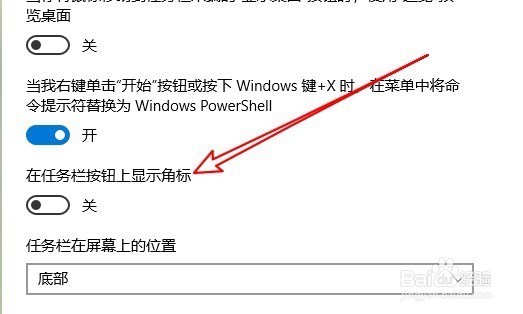
5、接下来在右侧打开的窗口中找到“在任务栏按钮上显示角标”设置项。

Win10任务栏怎么在应用按钮上显示角标

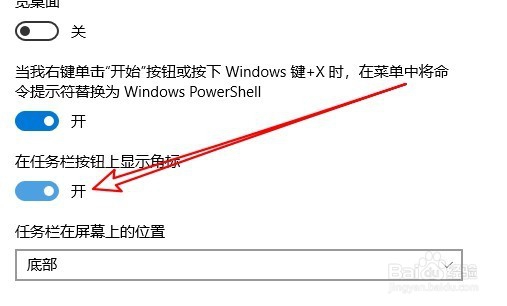
6、我们点击该设置项的开关,把其设置为打开的状态即可。

Win10任务栏怎么在应用按钮上显示角标

7、这样当我们在闹钟应用中设置了闹钟后,在任务栏的图标上就会添加一个小的角标,让我们一眼就看出来该应用已设置闹钟了。

Win10任务栏怎么在应用按钮上显示角标

  • 在任务栏按钮上显示角标
  • 电脑桌面图标丢失explorer运行无效?
  • microsoft start怎么关闭
  • 电脑右下角图标显示不出来怎么办
  • Win10系统出现Explore.exe错误提示如何处理
  • 热门搜索
    关爱生命文明出行手抄报 春节的手抄报图片大全 关于大自然的手抄报 抗美援朝手抄报简单又漂亮 教师节英语手抄报 一年级手抄报大全 新年英语手抄报 五一手抄报图片 清明节的手抄报三年级 英语手抄报题目