CorelDRAW设计船舵的效果

 时间:2026-04-24 02:28:30

1、使用矩形工具绘制下面的图形出来,作为底图出来。

CorelDRAW设计船舵的效果

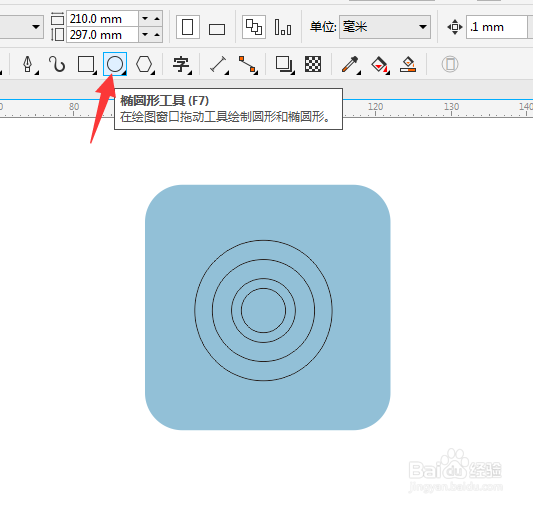
2、然后使用椭圆形工具,绘制四个不同大小的正圆出来,选中所有圆,按E与C键进行居中对齐,放在正方形的中间。效果如下:
CorelDRAW设计船舵的效果

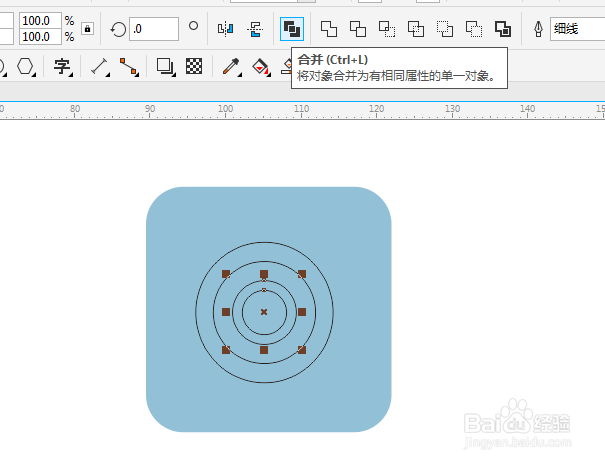
3、选择里面的二个小圆出来,点击合并。效果如下:

CorelDRAW设计船舵的效果

4、同样的方法,把外面二个大圆进行合并。效果如下:

CorelDRAW设计船舵的效果

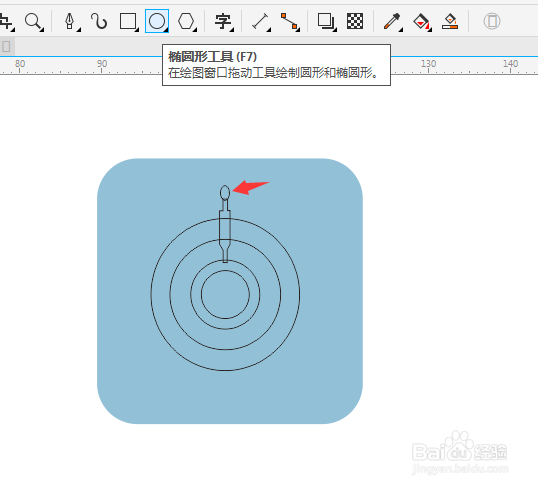
5、然后使用钢笔工具绘制船把出来。

CorelDRAW设计船舵的效果

6、再使用椭圆工具,绘制圆形出来。

CorelDRAW设计船舵的效果

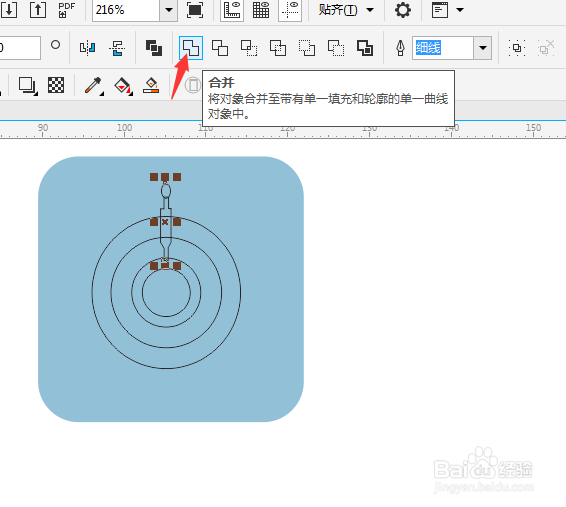
7、选中二个小的图形,进行合并处理。

CorelDRAW设计船舵的效果

8、双击图形,进入旋转模式,把中心移下来。

CorelDRAW设计船舵的效果

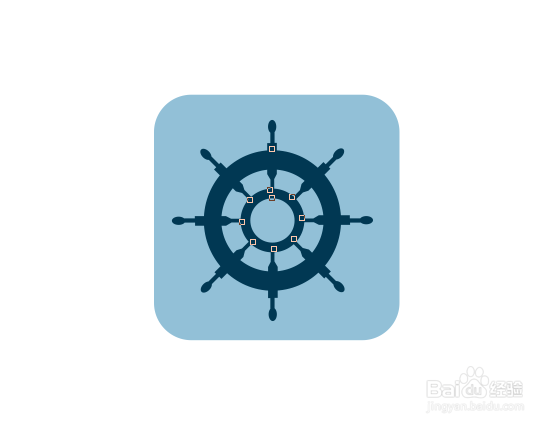
9、然后按alt+F8 打开变换面板,设置旋转角度,副本为1,点击应用。一直旋转复制8个出来。效果如下:

CorelDRAW设计船舵的效果

10、最后上颜色就好了。

CorelDRAW设计船舵的效果

  • Ai创意图形
  • Photoshop——套索工具的详解
  • PS中如何添加网格背景?
  • PSCC 如何绘制渐变色的方形边框
  • 如何利用photoshop给衣服换图案
  • 热门搜索
    保护环境手抄报大全 校园文明礼仪手抄报 我爱红领巾手抄报 争创文明城市手抄报 美德少年手抄报内容 走进西部手抄报 中秋节手抄报花边 小学生二年级手抄报 保护生态环境手抄报 关于科技的手抄报内容