联想ThinkPadE540设置U盘启动

 时间:2026-02-13 02:13:03

1、 具体的方法如下: 

      按下电源键,并迅速按F1进入bios模式,


联想ThinkPadE540设置U盘启动

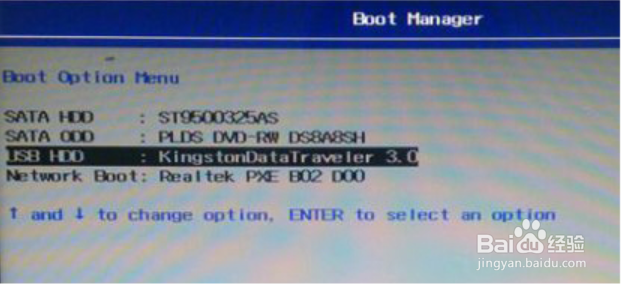
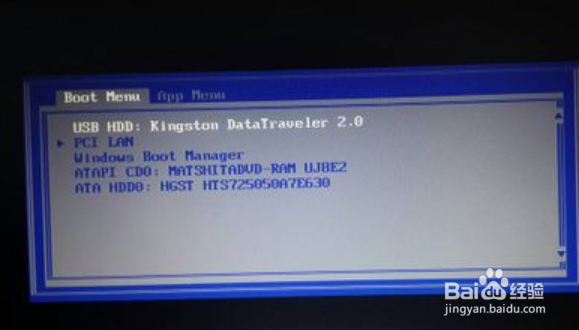
2、然后进入Startup—》Boot(回车),

使用减号“-”把USB HDD Kingstom DT microDuo 2.0上移到第一位,

注:由于U盘型号不同,名字也不一样,总之把U盘放到第一步启动。
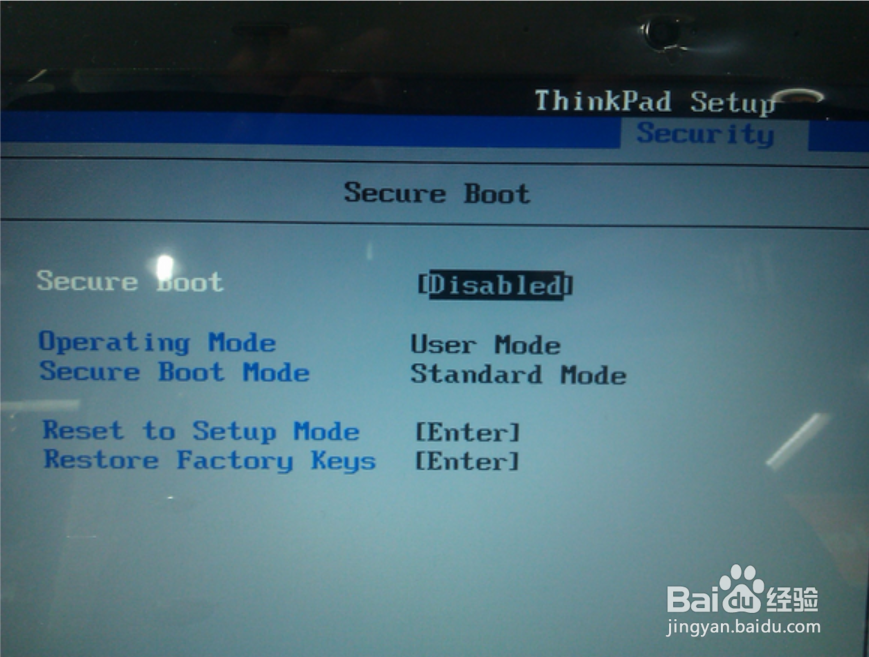
联想ThinkPadE540设置U盘启动

3、进入Security—》Secure Boot—》Disabled,     


联想ThinkPadE540设置U盘启动

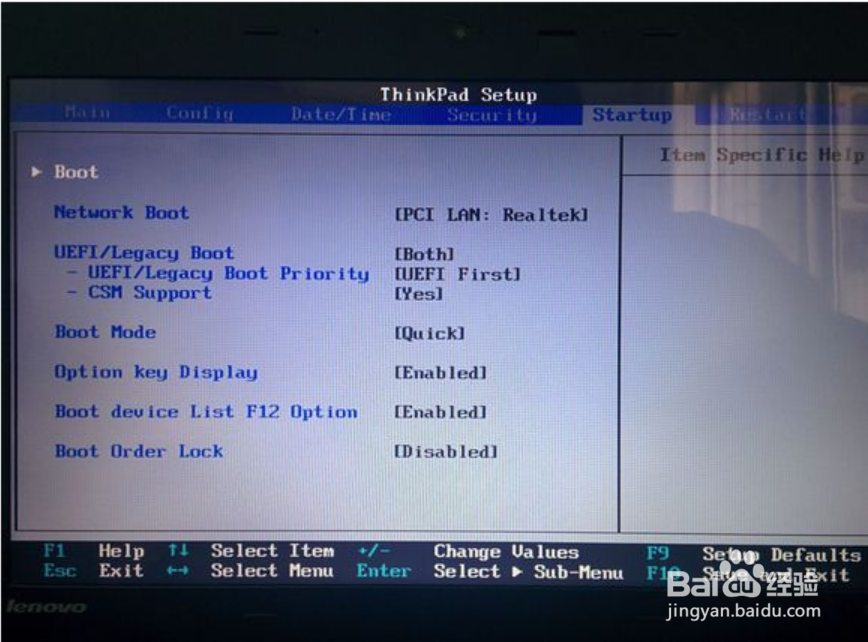
4、再进入Startup—UEFI/Legacy Boot选项,

UEFI/Legacy Boot选项选择成Both,

UEFI/Legacy Boot Priority选择成UEFI First,


联想ThinkPadE540设置U盘启动

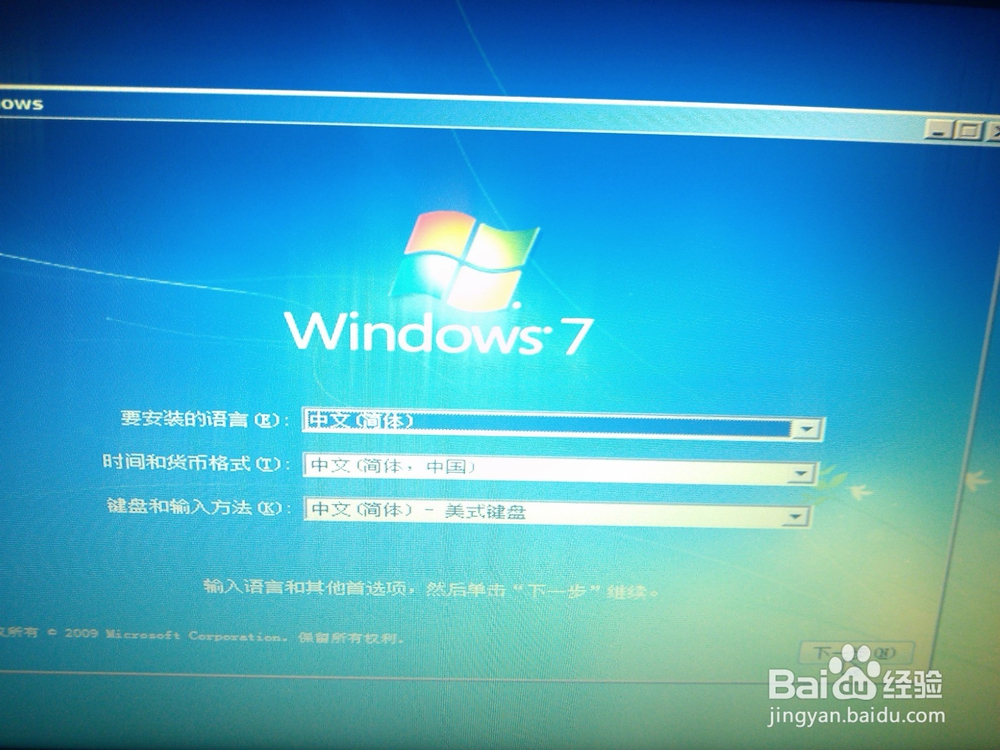
5、最后再按F10(Fn+F10)选择Y保存退出,重启电脑,自动进入安装界面,按照提示安装系统
联想ThinkPadE540设置U盘启动

  • Win10系统关闭SSD硬盘碎片整理功能的方法
  • win10重新启动一直转圈
  • 群晖如何设置用户的配额
  • Win10怎么进入高级启动选项
  • 联想g480怎么进入bios
  • 热门搜索
    一年级手抄报大全简单 美文手抄报 关于环保的手抄报图片 手抄报版面花边大全 手抄报题目 争做文明使者手抄报 初中小组手抄报 感恩节手抄报图片大全 关于理想的手抄报内容 教师节英语手抄报内容