photoshop挤压滤镜的使用

 时间:2026-02-14 20:05:46

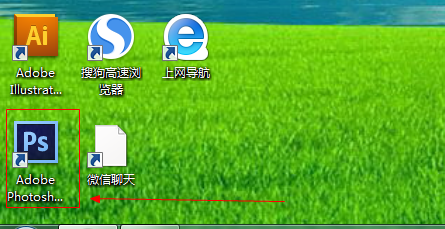
1、如图所示,我们点击箭头所指的photoshop软件图标,打开photoshop软件。
photoshop挤压滤镜的使用

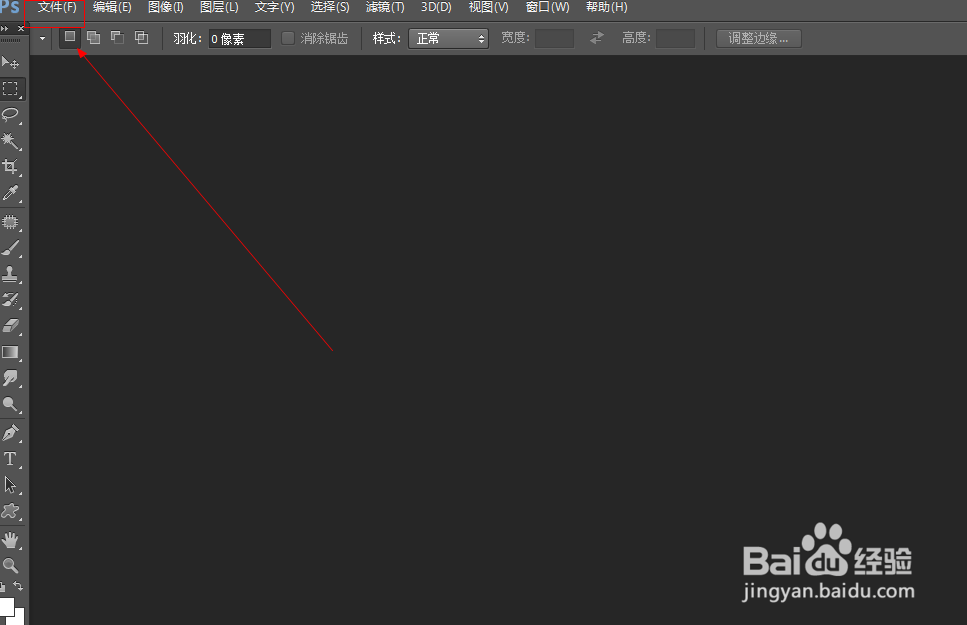
2、如图所示,我们点击箭头所指的“文件”这一项。

photoshop挤压滤镜的使用

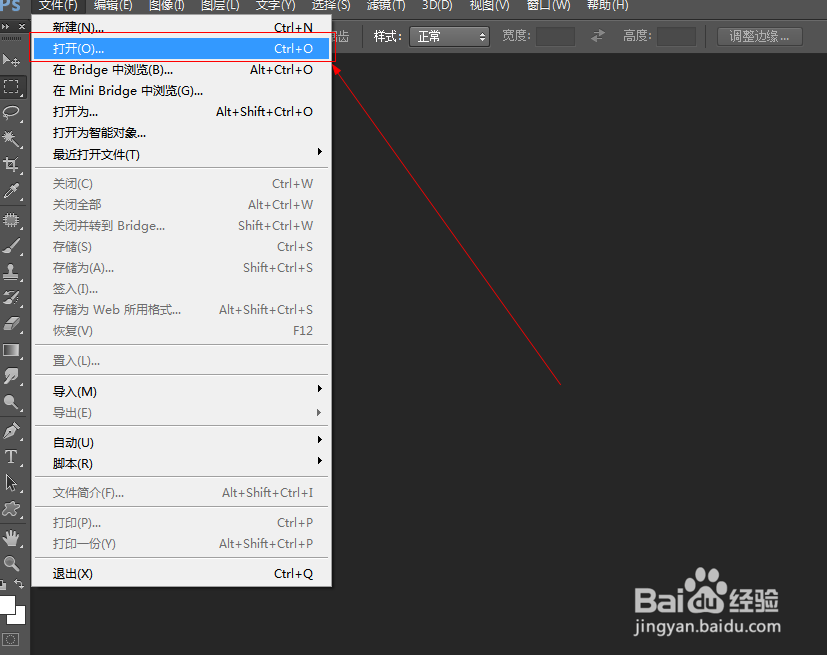
3、如图所示,在弹出的列表菜单中,我们点击箭头所指的“打开(O)...”这一项。
photoshop挤压滤镜的使用

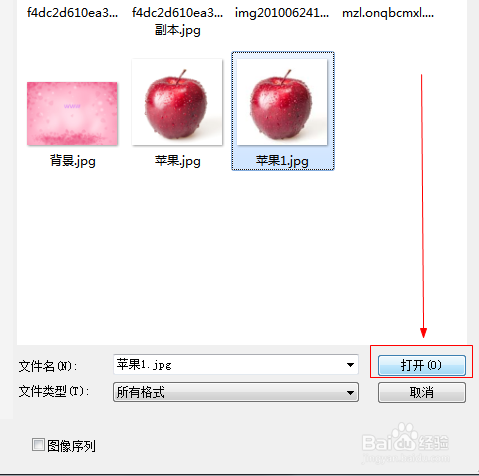
4、如图所示,我们选择一张图片,接下来我们点击箭头所指的“打开”按钮。

photoshop挤压滤镜的使用

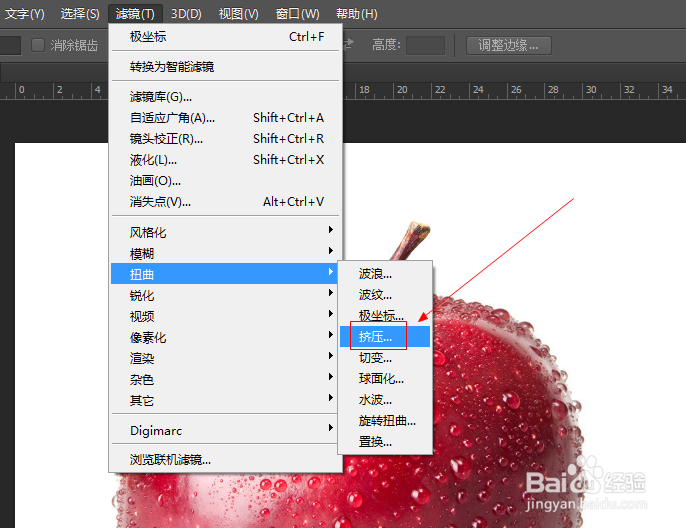
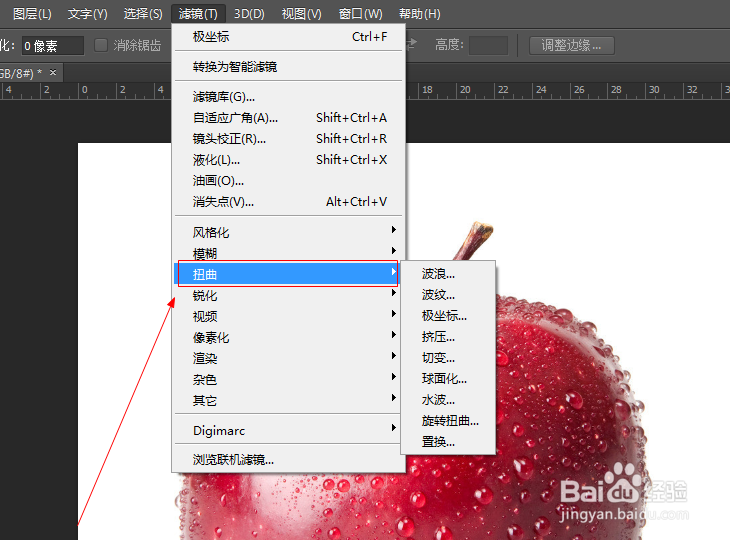
5、如图所示,点击“滤镜”这一菜单,在弹出的下拉列表菜单中,我们点击箭头所指的“扭曲”这一项。
photoshop挤压滤镜的使用

6、如图所示,在弹出的菜单中,我们点击箭头所指的“挤压...”这一项。

photoshop挤压滤镜的使用

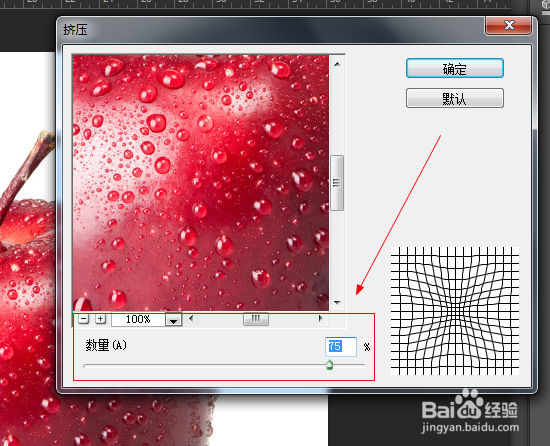
7、如图所示,在弹出的菜单中,我们调节箭头所指的“数量”参数,之后我们点击“确定”按钮。
photoshop挤压滤镜的使用

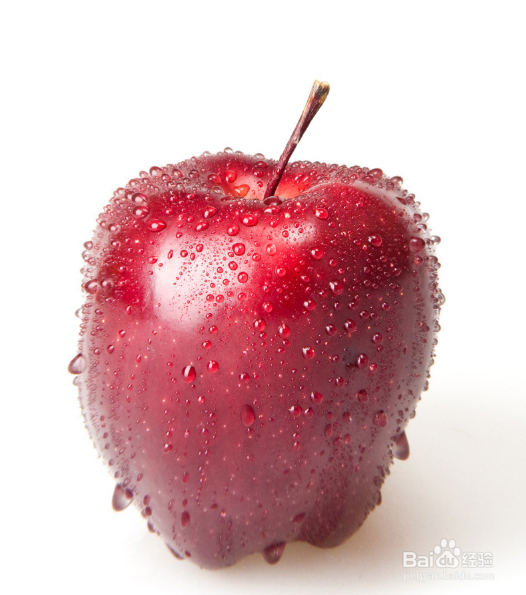
8、如图所示,我们看到使用挤压滤镜之后,我们看到苹果变得好像被挤压了一样。
photoshop挤压滤镜的使用

  • 教大家如何做出倒影效果
  • Photoshop基础教程:图层样式详解之投影
  • 怎样用ps把图片转化为冰冻效果或者冷色调
  • 矢量蒙版抠图的使用方法?
  • AI教程:[142]如何做漂亮的3D文字?
  • 热门搜索
    文明礼貌手抄报 关于春天的手抄报图片 节能环保手抄报 普通话手抄报内容 民族团结手抄报图片 英语手抄报大全 小学生植树节手抄报 扫黑除恶手抄报内容 普通话的手抄报 普通话手抄报简单字少