1、点击选中平均值结果的第一个单元格,即F2单元格

2、单击工具栏的【公式】选项卡
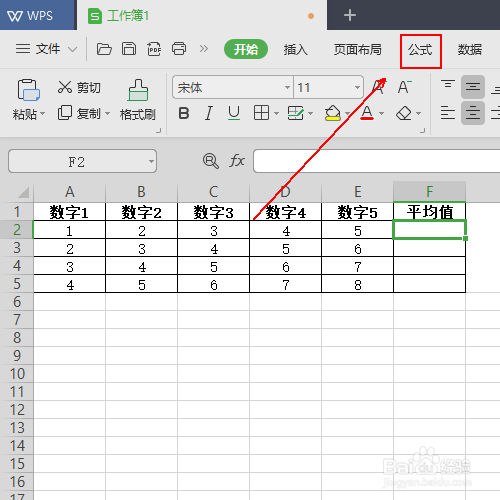
3、在公式列表中单击【插入函数】选项。

4、在插入函数选项卡中搜索trimmean并选择TRIMMEAN

5、单击下方的确定按钮。

6、在函数参数中数组行选中A2至E2单元格,百分比这里就是2/5,2表示需要去掉的最大值和最小值的数量,5表示数值总数。

7、单击确定按钮。

8、双击F2单元格右下角的小点

9、最终效果,如图所示。

时间:2026-04-21 17:35:06
1、点击选中平均值结果的第一个单元格,即F2单元格
2、单击工具栏的【公式】选项卡
3、在公式列表中单击【插入函数】选项。
4、在插入函数选项卡中搜索trimmean并选择TRIMMEAN
5、单击下方的确定按钮。
6、在函数参数中数组行选中A2至E2单元格,百分比这里就是2/5,2表示需要去掉的最大值和最小值的数量,5表示数值总数。
7、单击确定按钮。
8、双击F2单元格右下角的小点
9、最终效果,如图所示。
