1、鼠标在桌面点击右键,创建一个excel表格。

2、打开excel表格得到如下图:
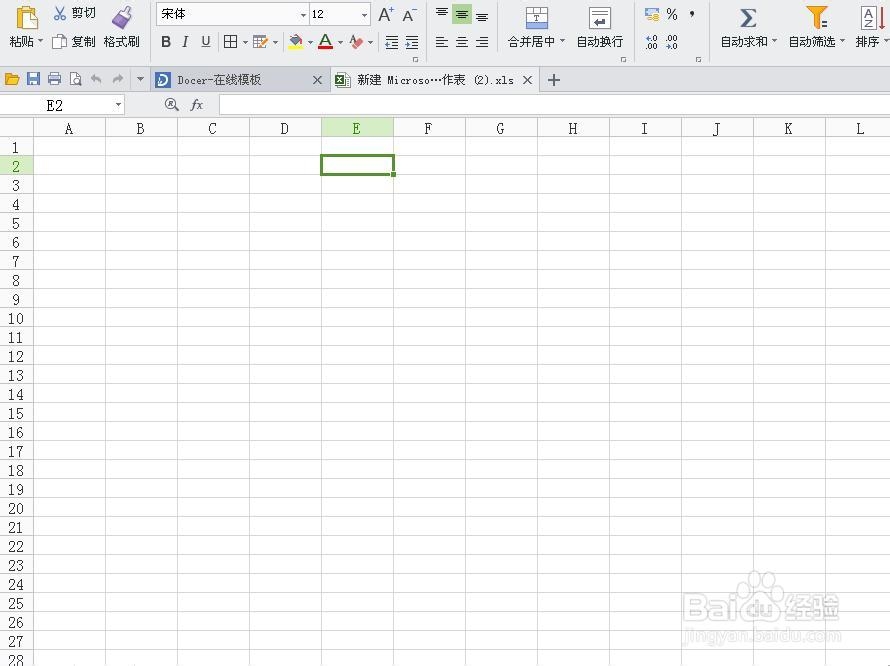
3、在excel表内选定一个区域作为背脊的长度或则宽度。

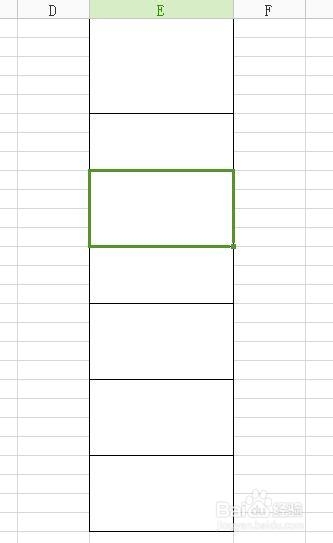
4、对选定的背脊样块进行添加边框处理

5、先把顶部指定位置进行合并

6、再把最底端部位进行合并处理

7、在中间确定好输入的文件夹名称字数后,进行合理的排版。
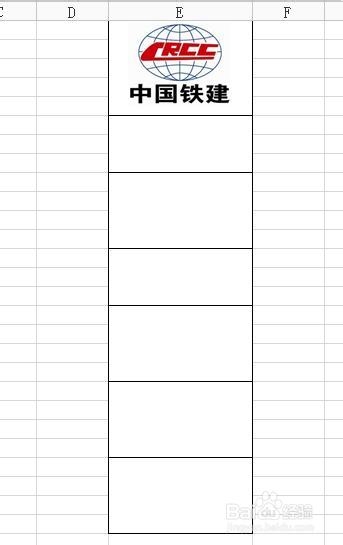
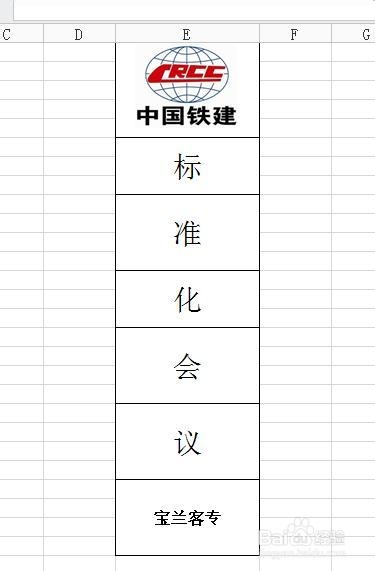
8、在最顶端表格里添加公司的标志

9、在最下端输入所在公司的部门
10、在中间输入文件夹名称
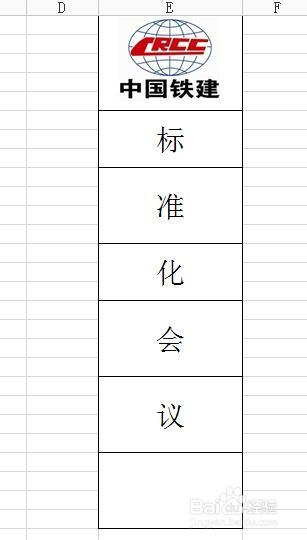
11、输入完成后,只需将excel表格打印出来,进行有效地裁剪即可。
时间:2026-05-04 09:24:45
1、鼠标在桌面点击右键,创建一个excel表格。
2、打开excel表格得到如下图:
3、在excel表内选定一个区域作为背脊的长度或则宽度。
4、对选定的背脊样块进行添加边框处理
5、先把顶部指定位置进行合并
6、再把最底端部位进行合并处理
7、在中间确定好输入的文件夹名称字数后,进行合理的排版。
8、在最顶端表格里添加公司的标志
9、在最下端输入所在公司的部门
10、在中间输入文件夹名称
11、输入完成后,只需将excel表格打印出来,进行有效地裁剪即可。
