1、启动Illustrator CS6。

2、建立空白文档。
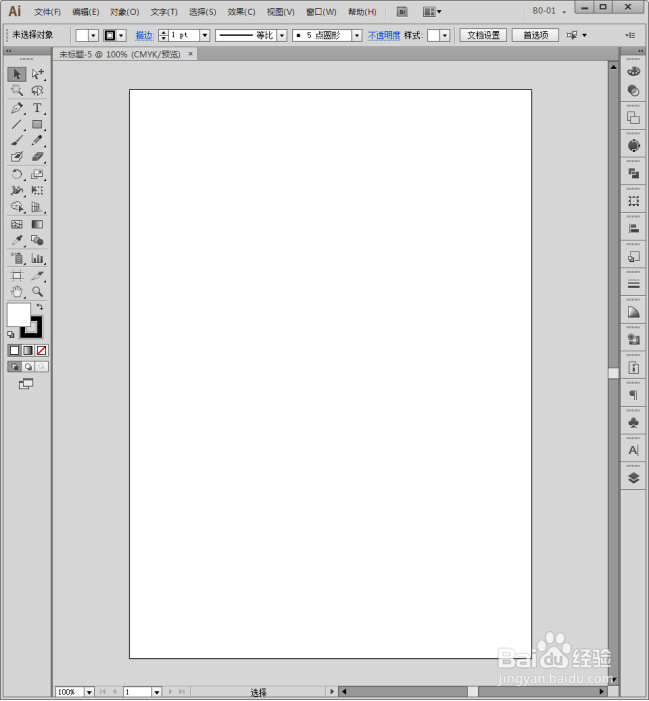
3、选择一种基本的绘图工具,比如【矩形工具】。

4、绘制出一个矩形。
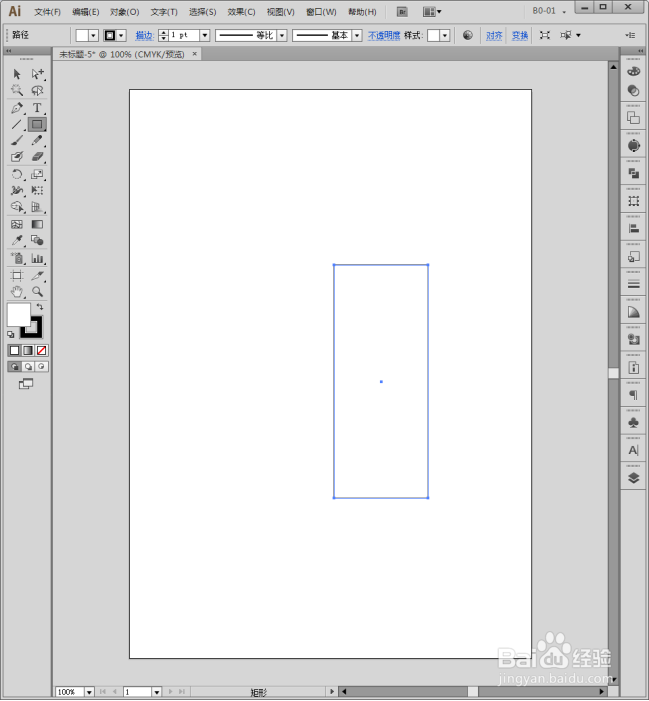
5、选中矩形,执行【效果】【3D】【绕转】。
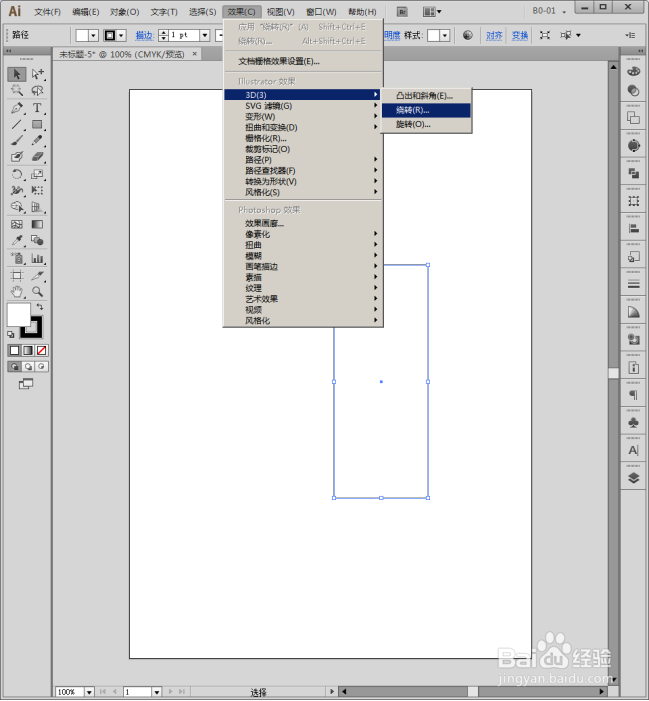
6、在打开的【3D绕转选项】面板,无需做任何设置,点击【确定】。

7、这样,矩形就变成了立体的柱形。

8、选中柱形,更改描边颜色为非黑色,立体效果就明显了。
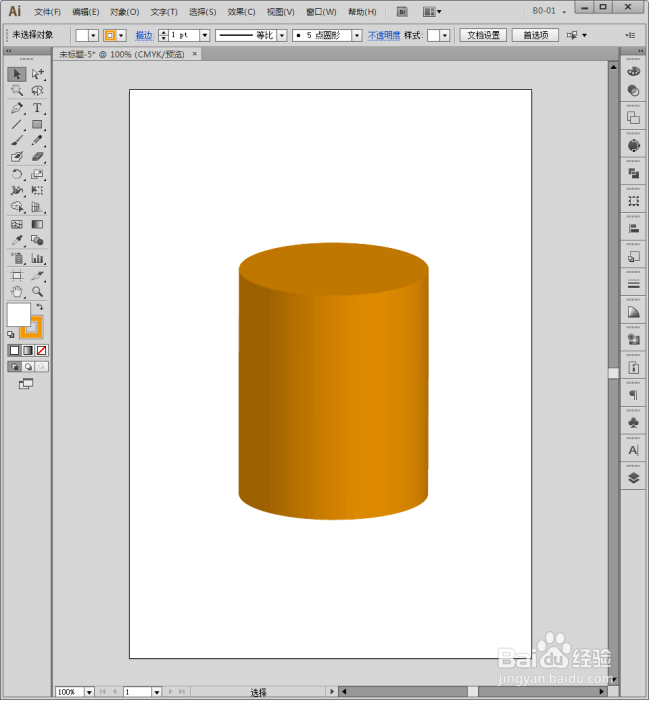
9、从得到的立体图形可以看出,之前绘制的矩形,可以看作是最终柱形剖面的一半。

10、通过这种思路,可以绘制出一个半圆。

11、经过3D绕转,就变成了球体。

时间:2026-04-26 21:45:30
1、启动Illustrator CS6。
2、建立空白文档。
3、选择一种基本的绘图工具,比如【矩形工具】。
4、绘制出一个矩形。
5、选中矩形,执行【效果】【3D】【绕转】。
6、在打开的【3D绕转选项】面板,无需做任何设置,点击【确定】。
7、这样,矩形就变成了立体的柱形。
8、选中柱形,更改描边颜色为非黑色,立体效果就明显了。
9、从得到的立体图形可以看出,之前绘制的矩形,可以看作是最终柱形剖面的一半。
10、通过这种思路,可以绘制出一个半圆。
11、经过3D绕转,就变成了球体。
