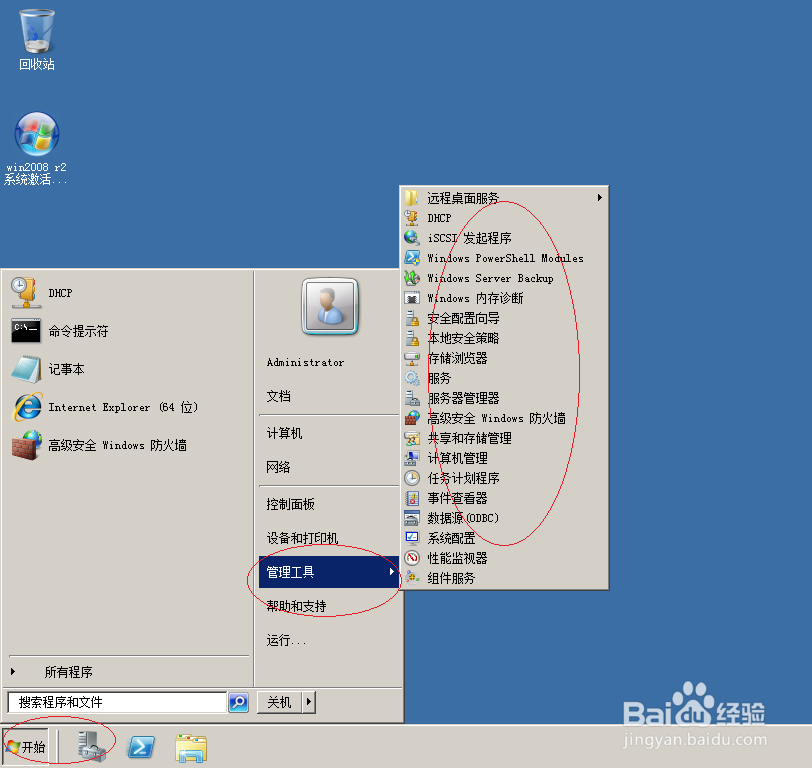
1、启动WinServer 2008操作系统,选择"管理工具→服务器管理器"项

2、展开左侧文件夹树形目录结构

3、右侧唤出"功能"选项界面,点击"功能摘要→删除功能"图标

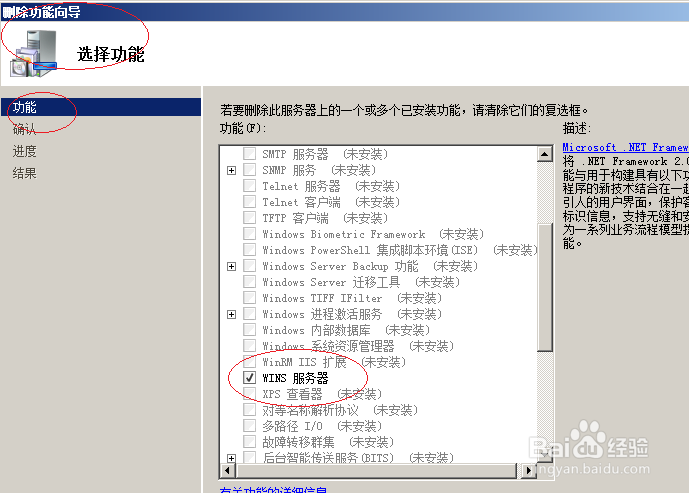
4、取消勾选"WINS服务器"复选框
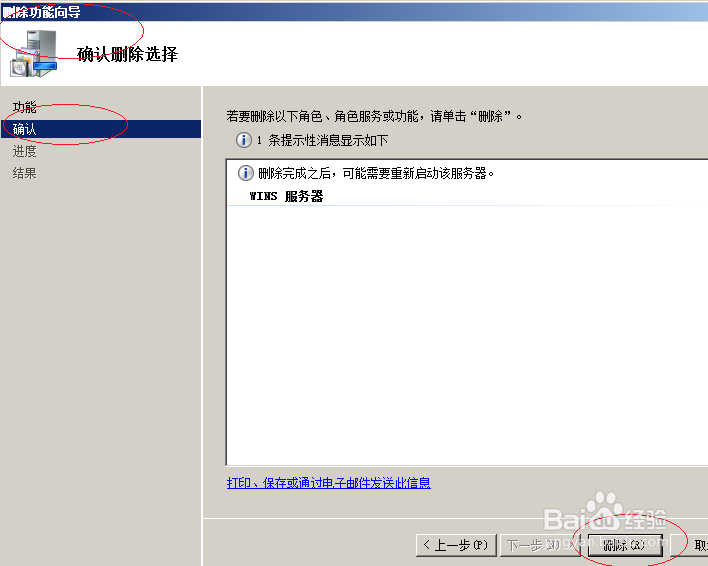
5、唤出"确认删除选择"界面,点击"删除"按钮


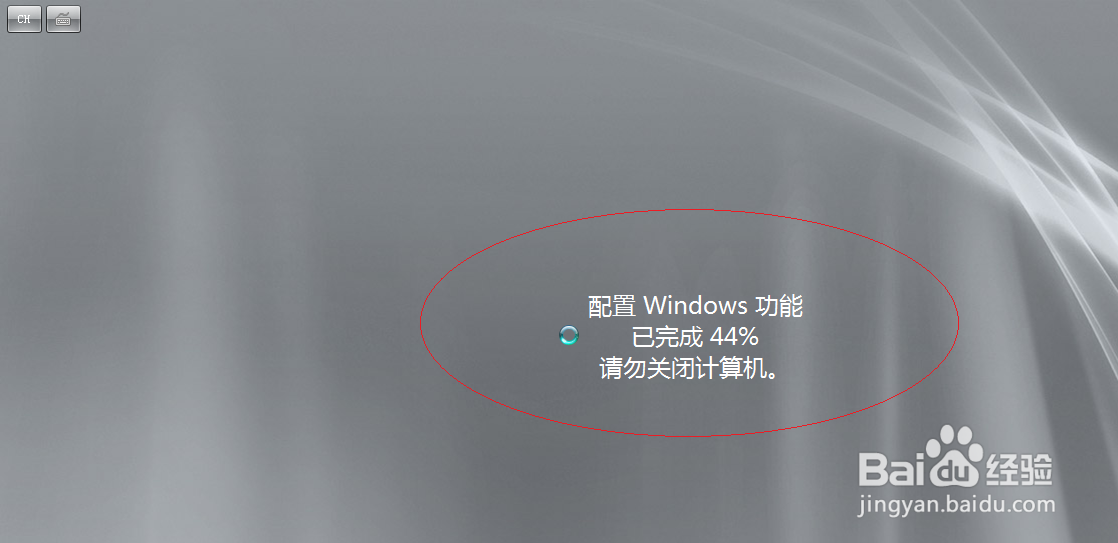
6、完成卸载WINS服务器的操作,本例到此感谢朋友们的关注
时间:2026-04-22 07:15:04
1、启动WinServer 2008操作系统,选择"管理工具→服务器管理器"项
2、展开左侧文件夹树形目录结构
3、右侧唤出"功能"选项界面,点击"功能摘要→删除功能"图标
4、取消勾选"WINS服务器"复选框
5、唤出"确认删除选择"界面,点击"删除"按钮
6、完成卸载WINS服务器的操作,本例到此感谢朋友们的关注
