ps去除纹身方法教程

 时间:2026-02-15 10:29:32

1、打开Adobe Photoshop CS5软件,进入软件作图界面;

ps去除纹身方法教程

2、导入一张带有纹身的人物图片,将图片图层拉至【新建图层】图标处,新建一个图层副本;

ps去除纹身方法教程

ps去除纹身方法教程

ps去除纹身方法教程

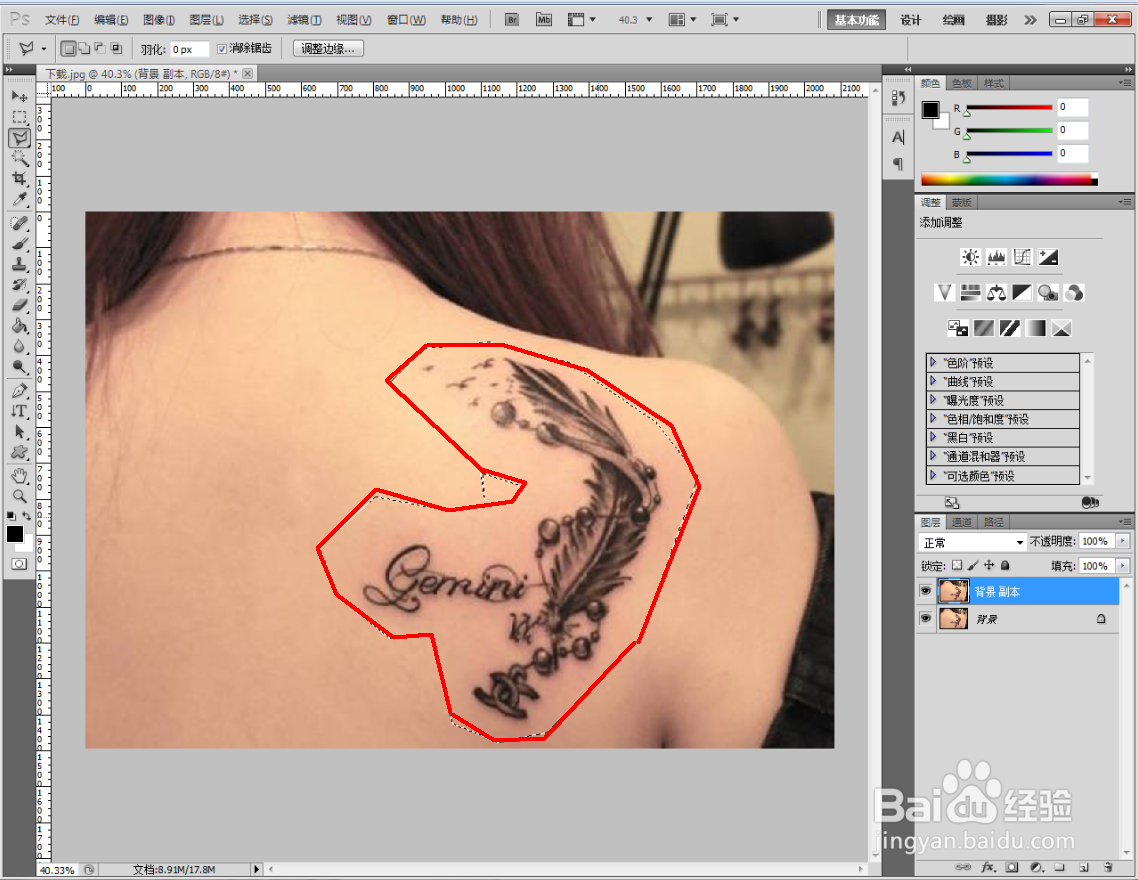
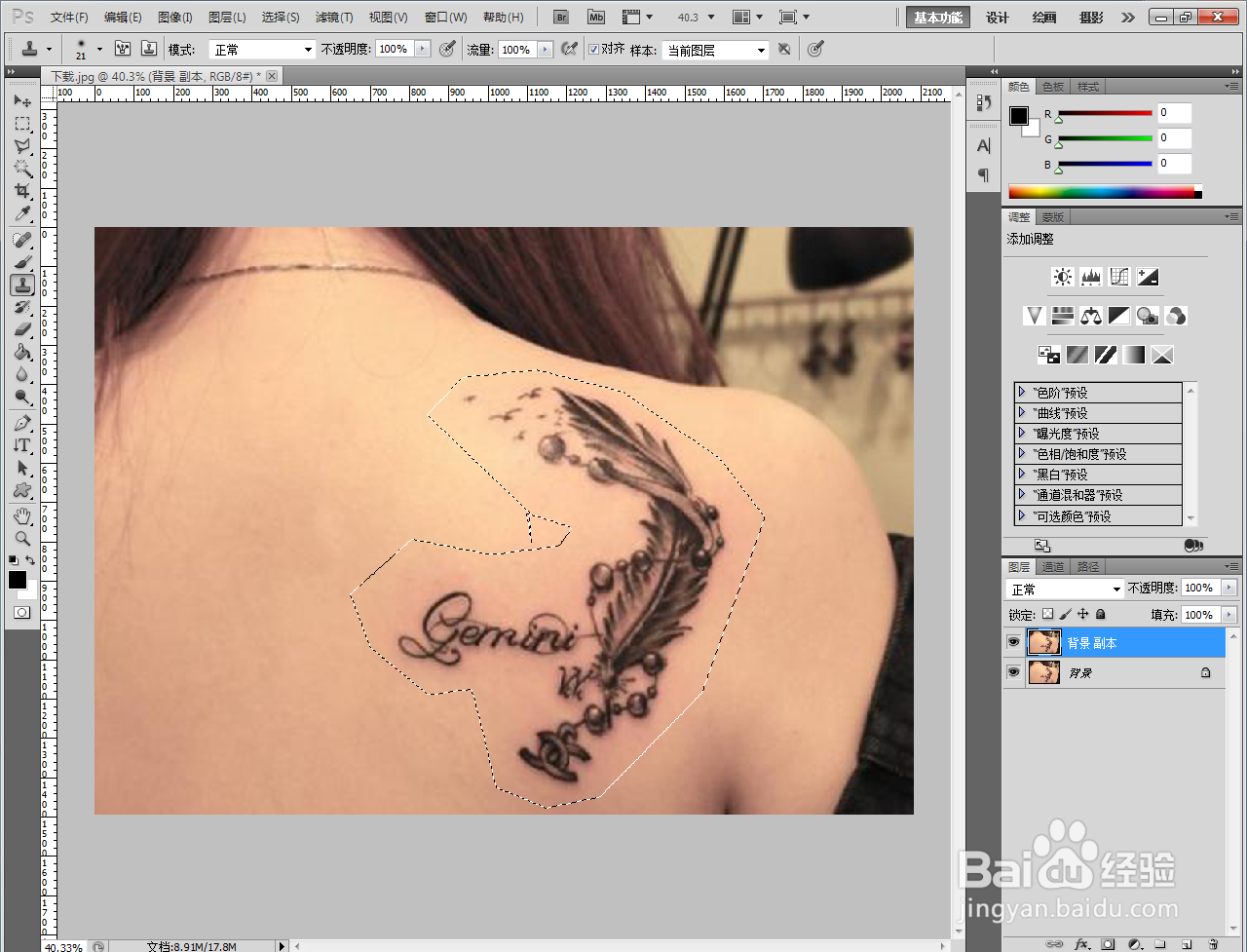
3、点击【多边形套索工具】,按图示将图片中纹身部位框选出来并创建起区域选区(如图所示);

ps去除纹身方法教程

ps去除纹身方法教程

ps去除纹身方法教程

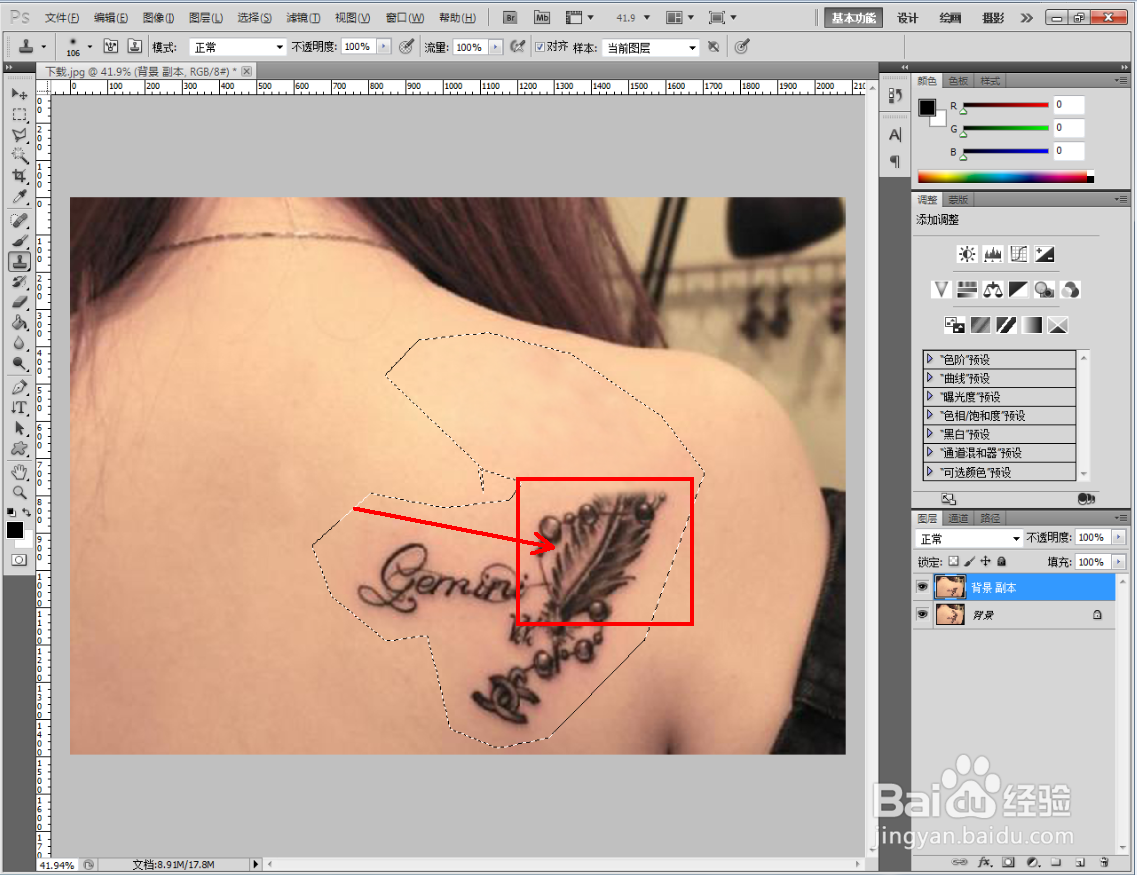
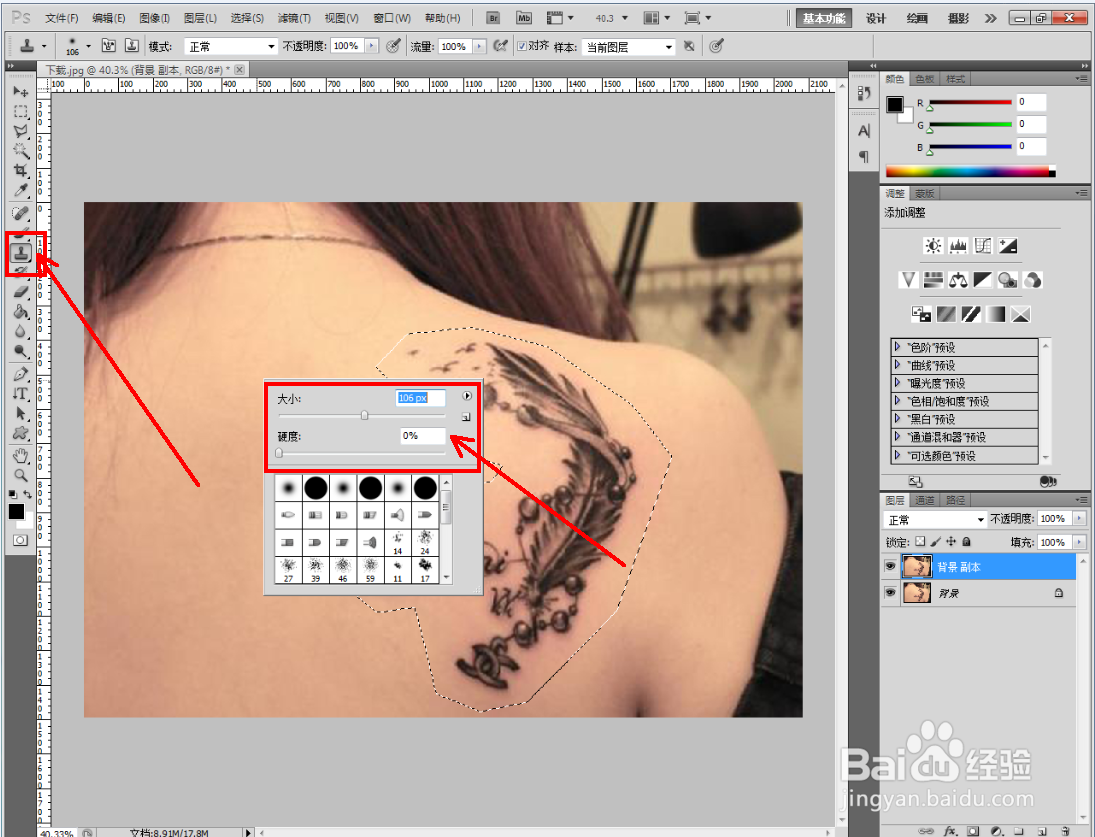
4、点击【仿制图章工具】,设置好笔触大小和硬度参数后,按住键盘上的【Alt】键不放,鼠标点击拾取仿制区图案后,按图示对图示区域进行涂抹,消除该区域内的纹身图案;
ps去除纹身方法教程

ps去除纹身方法教程

ps去除纹身方法教程

ps去除纹身方法教程

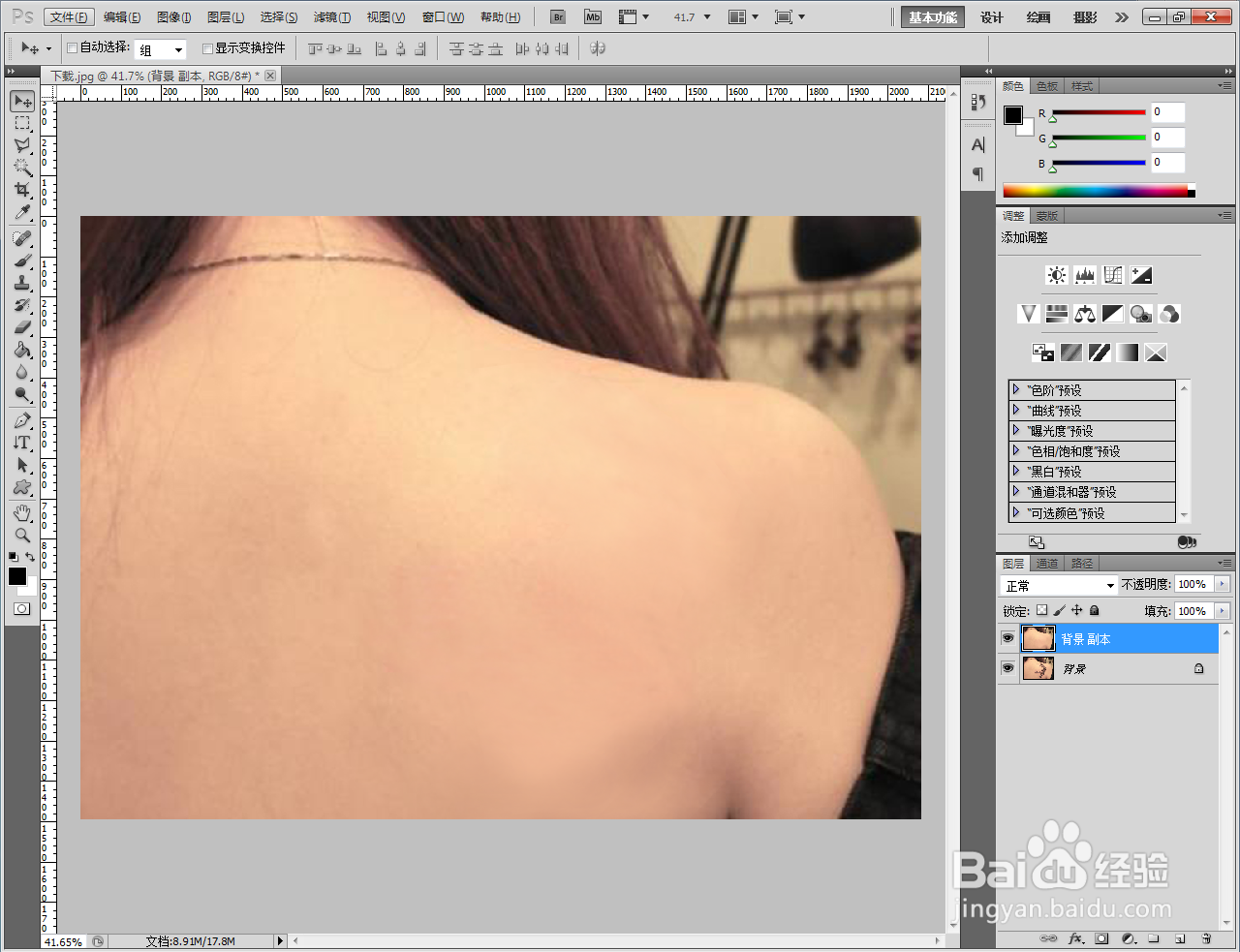
5、同样的步骤,依次完成图示不同区域的纹身消除处理即可。以上就是关于ps去除纹身方法的所有介绍。

ps去除纹身方法教程

ps去除纹身方法教程

ps去除纹身方法教程

ps去除纹身方法教程

ps去除纹身方法教程

ps去除纹身方法教程

ps去除纹身方法教程

ps去除纹身方法教程

ps去除纹身方法教程

ps去除纹身方法教程

  • 如何利用ps去掉纹身
  • ps去掉纹身的小技巧
  • PS怎么拉伸照片背景人物不变形
  • ps里面怎么给人物瘦身
  • 如何在PS中进行精修
  • 热门搜索
    中秋节手抄报一等奖 小学生爱国手抄报 爱护环境手抄报 欢度国庆手抄报图片 保护绿色家园手抄报 感恩教师手抄报 关于五一劳动节手抄报 最漂亮的劳动节手抄报 环境卫生手抄报 高中英语手抄报