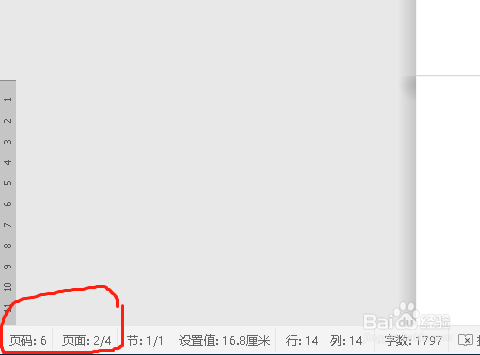
1、我们打开一个文档,发现页面和页码不对应,如图。
2、这时候我们来点击打印预览,如图。

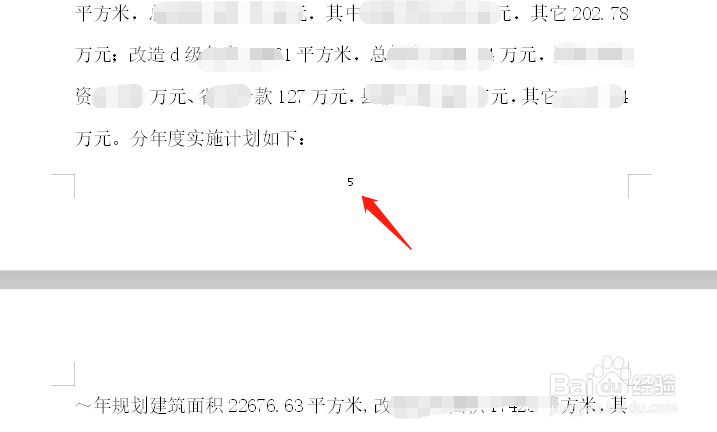
3、我们看到明明是第一页,缺标注页码为5,如图。
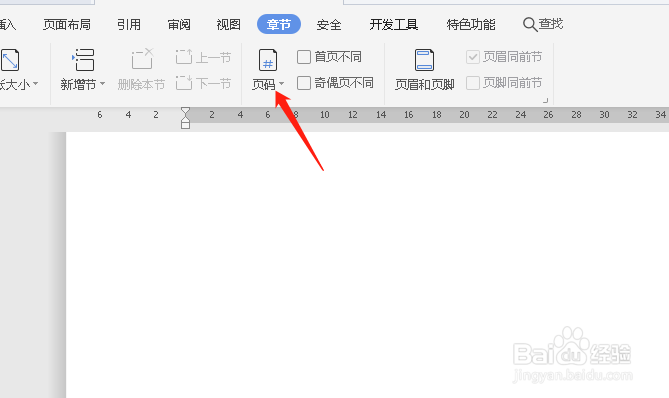
4、这时候我们来找到菜单栏的“章节”按钮,如图。

5、在“章节”按钮下有个页码,如图。
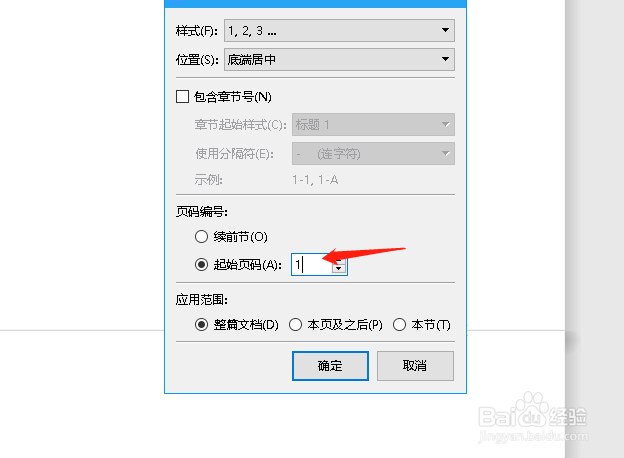
6、点击页码按钮,找到弹出窗口最下端的页码,如图。

7、我们会看到在弹出的窗口中,填写的起始页码为5,如图。

8、我们来重新输入为1,点击确定,如图。
9、这时候页码和页面就一致了,如图。

时间:2026-05-06 00:01:49
1、我们打开一个文档,发现页面和页码不对应,如图。
2、这时候我们来点击打印预览,如图。
3、我们看到明明是第一页,缺标注页码为5,如图。
4、这时候我们来找到菜单栏的“章节”按钮,如图。
5、在“章节”按钮下有个页码,如图。
6、点击页码按钮,找到弹出窗口最下端的页码,如图。
7、我们会看到在弹出的窗口中,填写的起始页码为5,如图。
8、我们来重新输入为1,点击确定,如图。
9、这时候页码和页面就一致了,如图。
