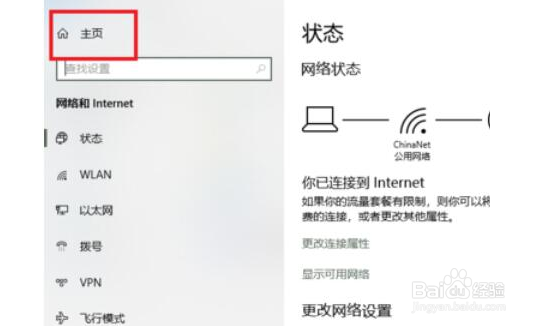
1、 进一步,在新的窗口中,我们点击:主页。
2、此时在新的窗口,我们可以进一步选择:更新和安全。

3、在更新与安全的界面,我们点击:激活;
输入家庭版的秘钥,即可自动更新,更新结束后会需要重启电脑;
注:重启后可能系统仍需要自己激活,有的可能自动激活。

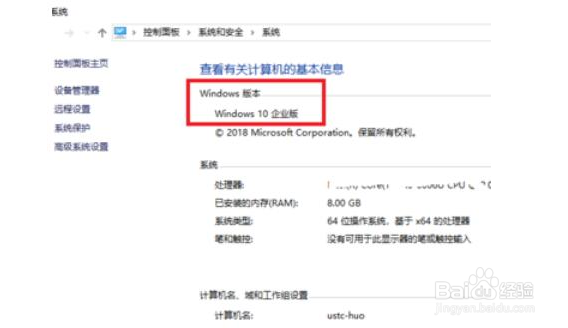
4、此时我们再次查看系统版本,可以看到系统变为企业版,这基本就满足了本经验的解决办法。
5、此时我们在运行中,再次输入gpedit.msc;可以发现可以正常打开了。


1、Win10运行中打不开gpedit.msc怎么办
当我们在运行中输入gpedit.msc时,提示我们该指令无效。此时我们查看自己的系统是不是家庭版,如果是则可以使用本经验。
解决办法
在桌面右下角的网络icon中右键菜单中,点击:打开网络和internet设置
进一步,在新的窗口中,我们点击:主页。
此时在新的窗口,我们可以进一步选择:更新和安全。
在更新与安全的界面,我们点击:激活;
输入家庭版的秘钥,即可自动更新,更新结束后会需要重启电脑;
此时我们再次查看系统版本,可以看到系统变为企业版,这基本就满足了本经验的解决办法。
此时我们在运行中,再次输入gpedit.msc; 可以发现可以正常打开了。
