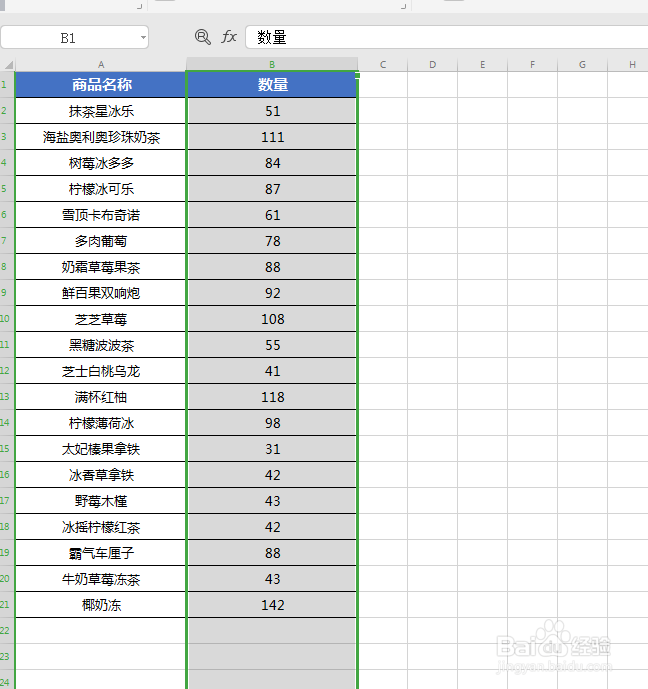
1、第一步,打开表格,看到内容

2、第二步,选择B列,给B列的数据增加图标,表示这列数据的大小差异
3、第三步,点击“开始”->“条件格式”

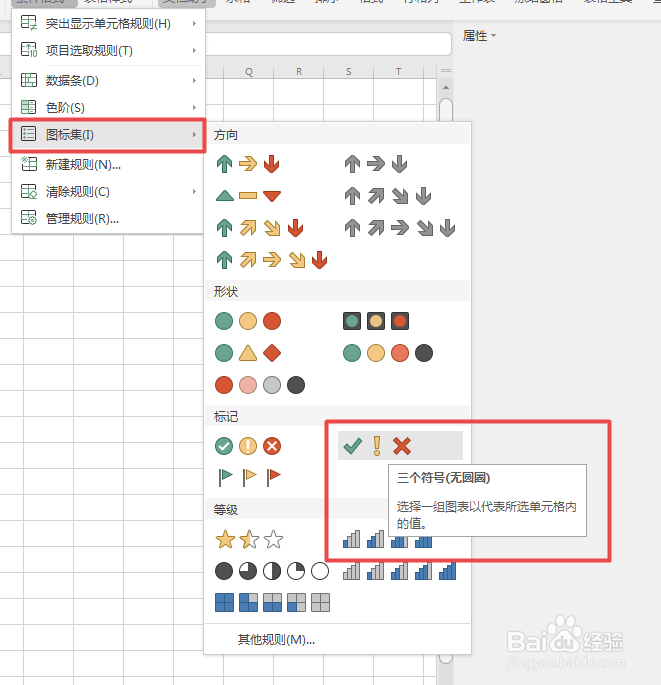
4、第四步,选择“图标集合”,右侧的图标样式可以随便选择,这里选择了√、!和×为例子
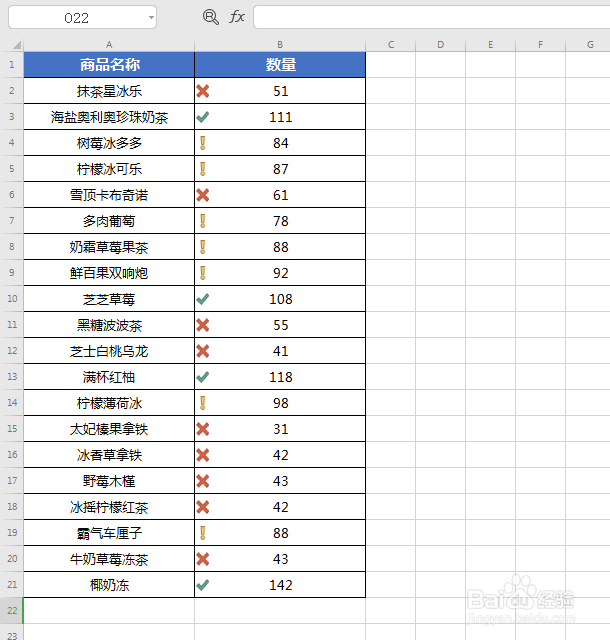
5、第五步,选择了之后即可以看到单元格有图标了

6、第六步,数字越大就是打“√”,中等为“!”,小的为“×”
时间:2026-04-22 22:36:42
1、第一步,打开表格,看到内容
2、第二步,选择B列,给B列的数据增加图标,表示这列数据的大小差异
3、第三步,点击“开始”->“条件格式”
4、第四步,选择“图标集合”,右侧的图标样式可以随便选择,这里选择了√、!和×为例子
5、第五步,选择了之后即可以看到单元格有图标了
6、第六步,数字越大就是打“√”,中等为“!”,小的为“×”
