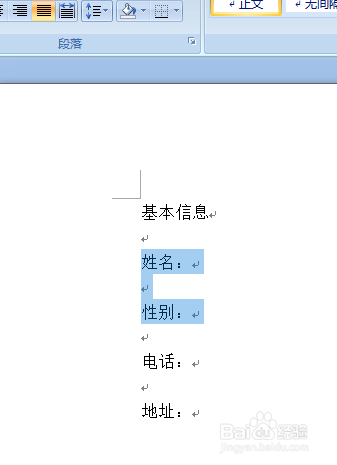
1、选中想要编辑的内容
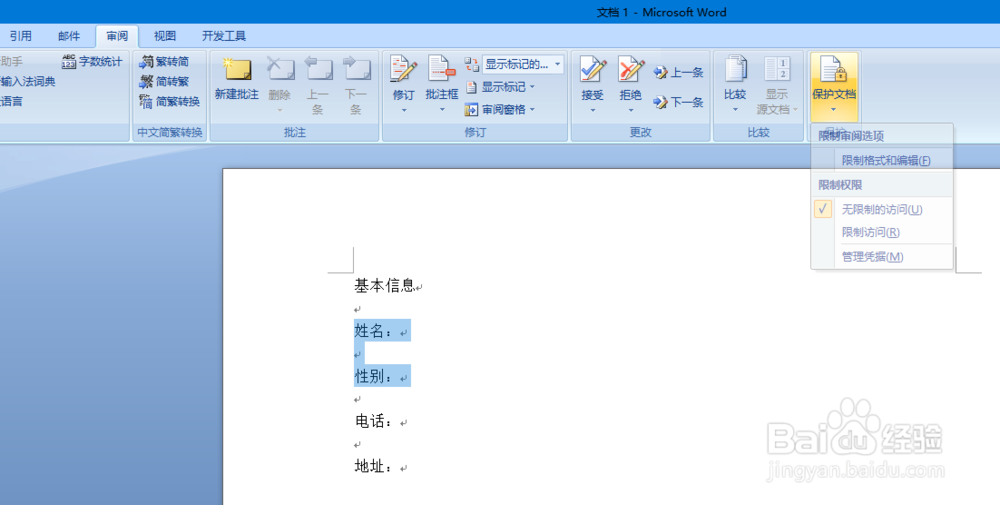
2、点击“审阅”然后点击“保护文档”
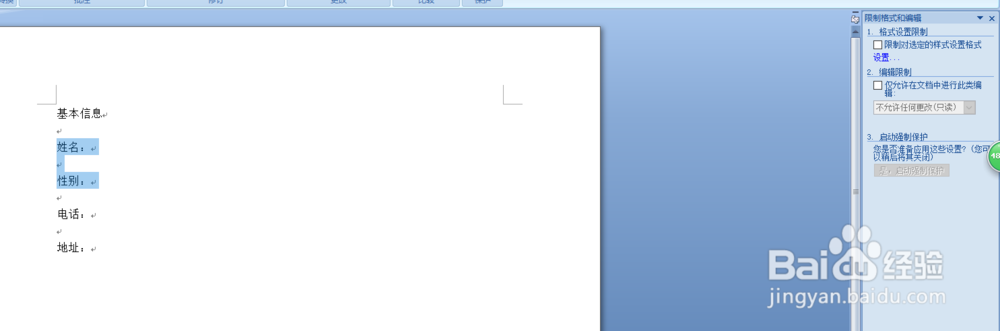
3、在弹出的下拉菜单中选择“限制格式和编辑”
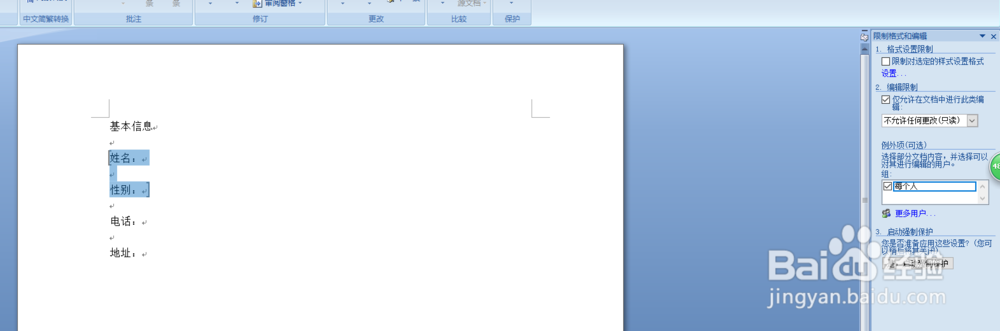
4、在弹出的对话框中勾选限制编辑中的“仅允许在文档中进行此类编辑”并勾选“每个人”,然后点击“是,启动强制保护”
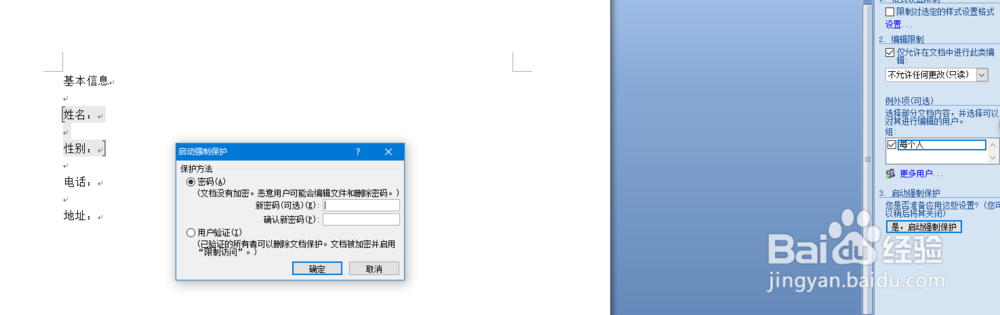
5、在弹出的对话框输入密码,点击“确定”,这样被设置的内容就不能被编辑了。
1、1.选中想要编辑的内容
2.点击“审阅”然后点击“保护文档”
3.在弹出的下拉菜单中选择“限制格式和编辑”
4.在弹出的对话框中勾选限制编辑中的“仅允许在文档中进行此类编辑”并勾选“每个人”,然后点击“是,启动强制保护”
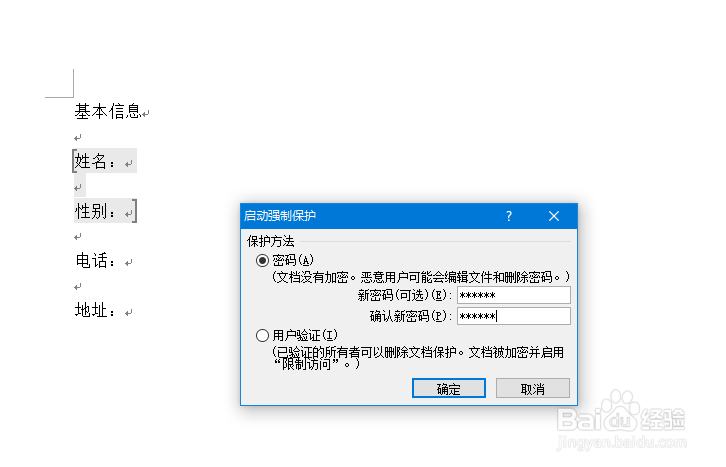
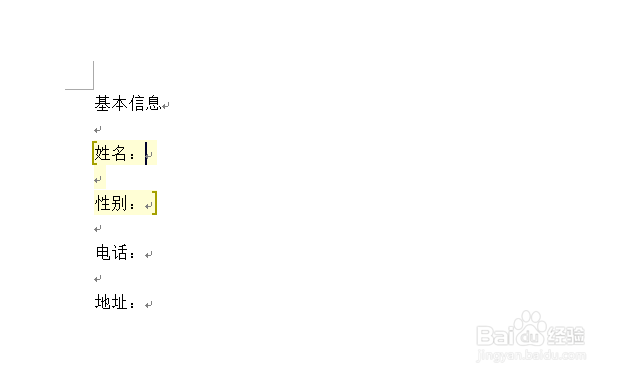
5.在弹出的对话框输入密码,点击“确定”,这样被设置的内容就不能被编辑了。
