1、选择透视裁剪工具;

2、点击照片四个角;

3、按回车键扶正照片;

4、Ctrl+L调出色阶工具,选择白色吸管,吸取照片白色部分;

5、Ctrl+J复制一层;
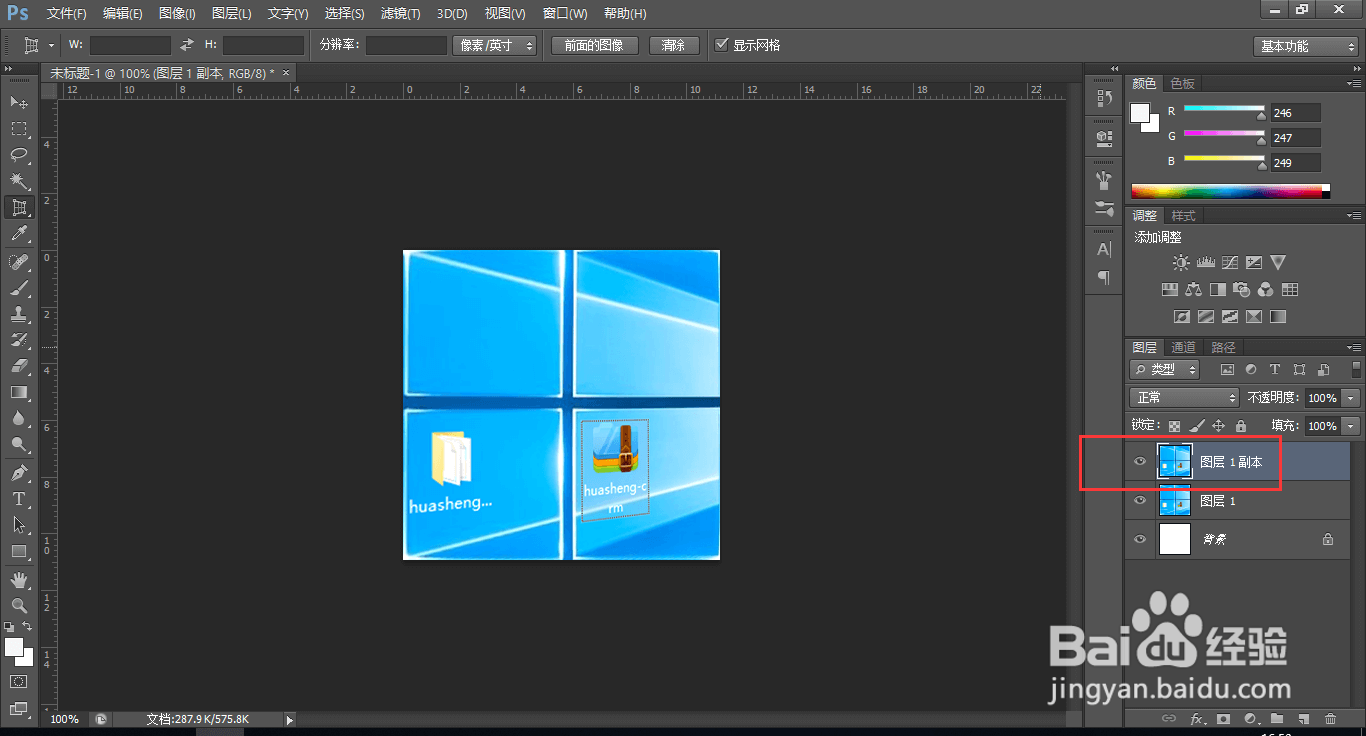
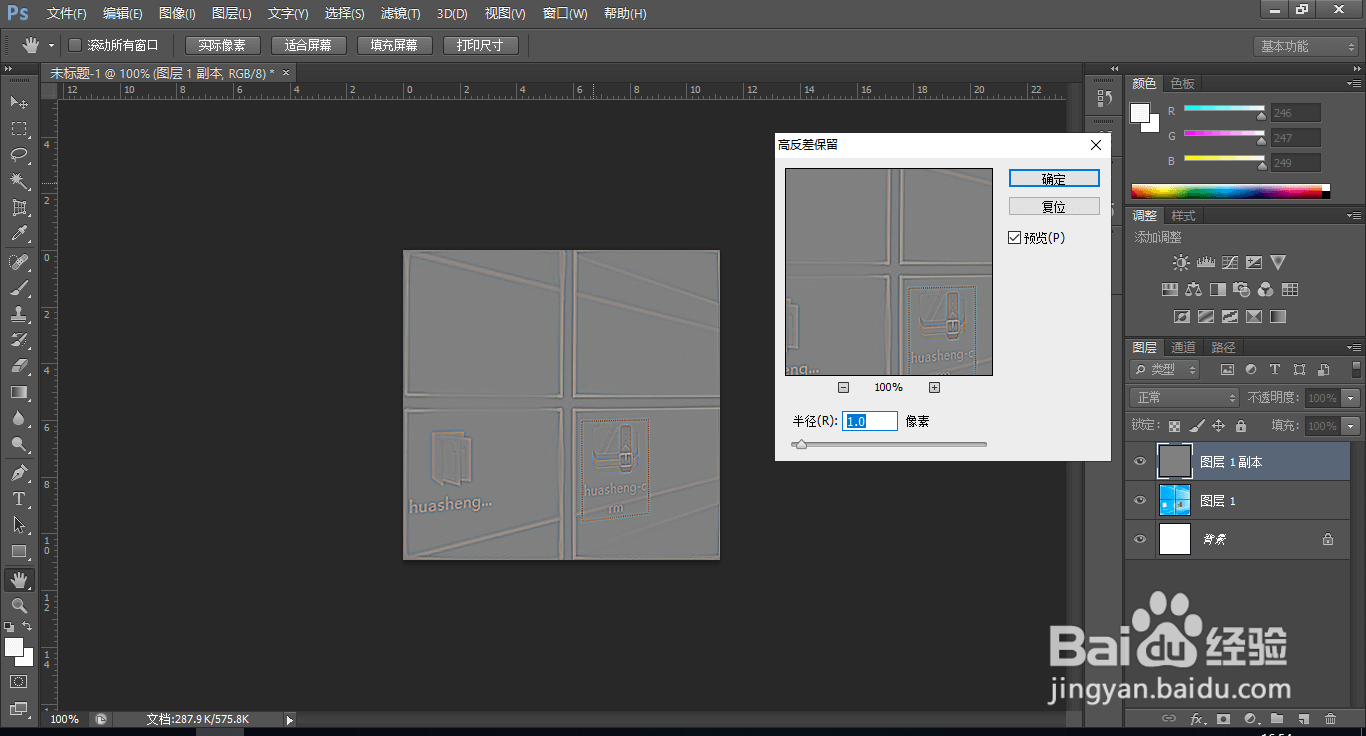
6、点击‘滤镜’‘其它’‘高反差保留’;

7、半径设为1;
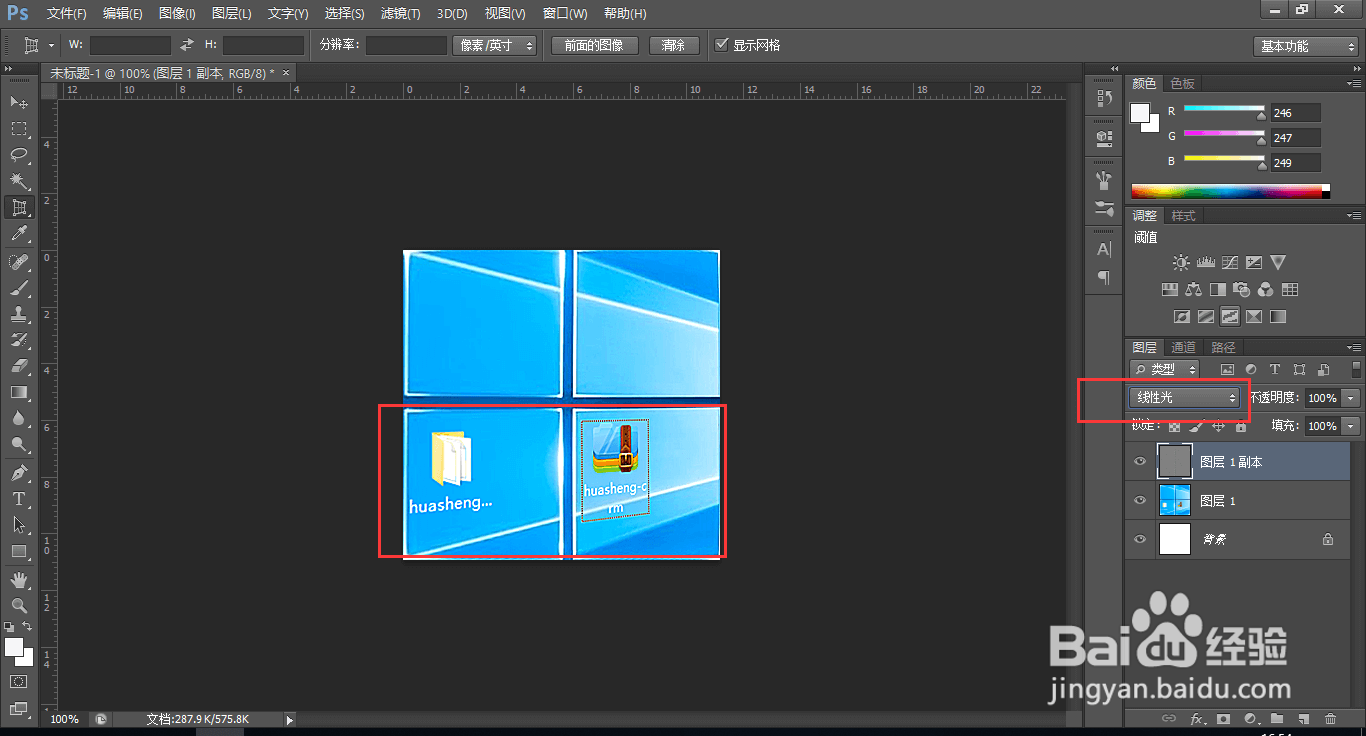
8、混合模式设为线性光,照片就变清晰了。
时间:2026-04-25 14:47:23
1、选择透视裁剪工具;
2、点击照片四个角;
3、按回车键扶正照片;
4、Ctrl+L调出色阶工具,选择白色吸管,吸取照片白色部分;
5、Ctrl+J复制一层;
6、点击‘滤镜’‘其它’‘高反差保留’;
7、半径设为1;
8、混合模式设为线性光,照片就变清晰了。
