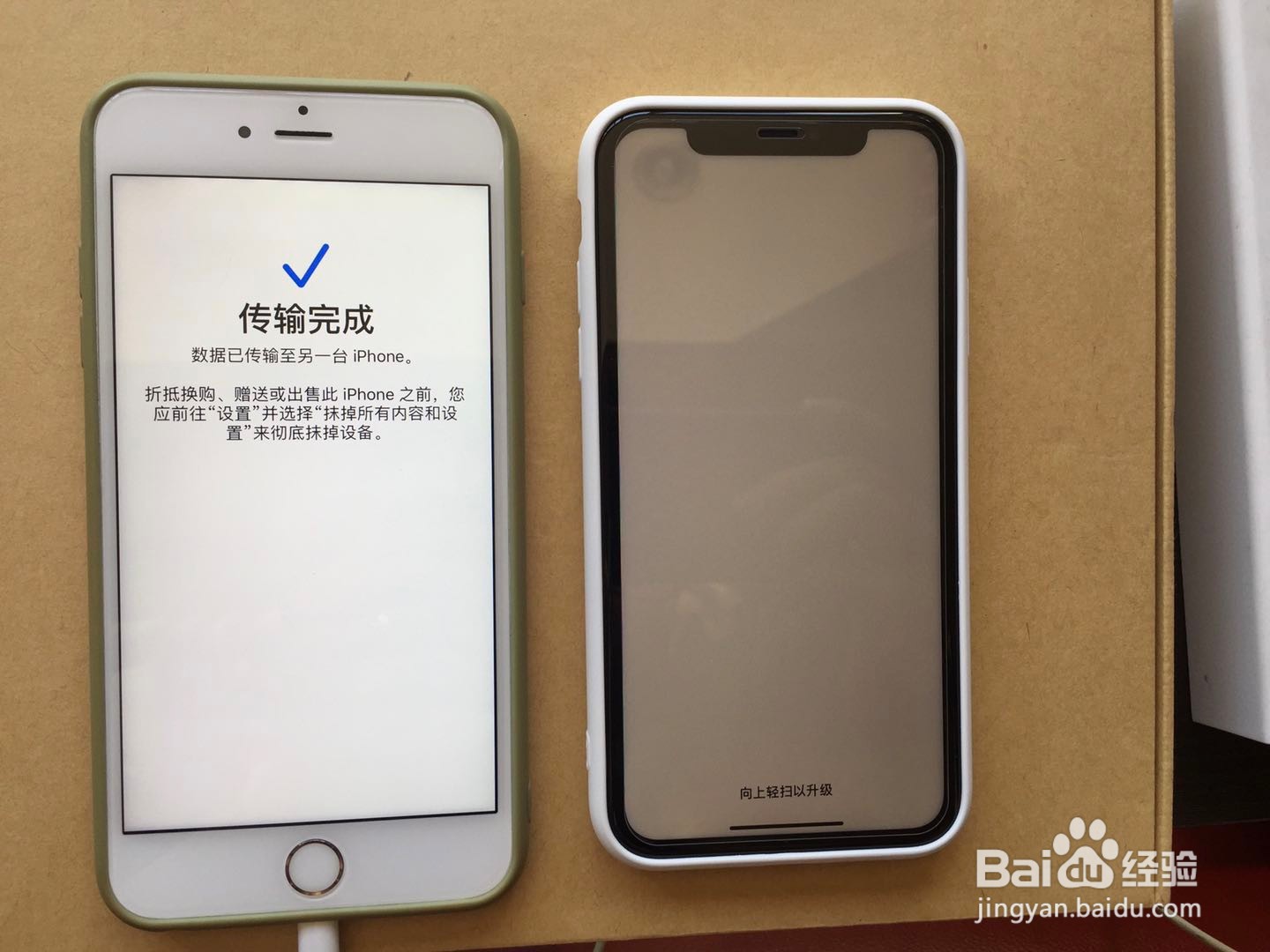
iPhone已激活后 重新从旧手机数据迁移

 时间:2024-10-15 18:01:37

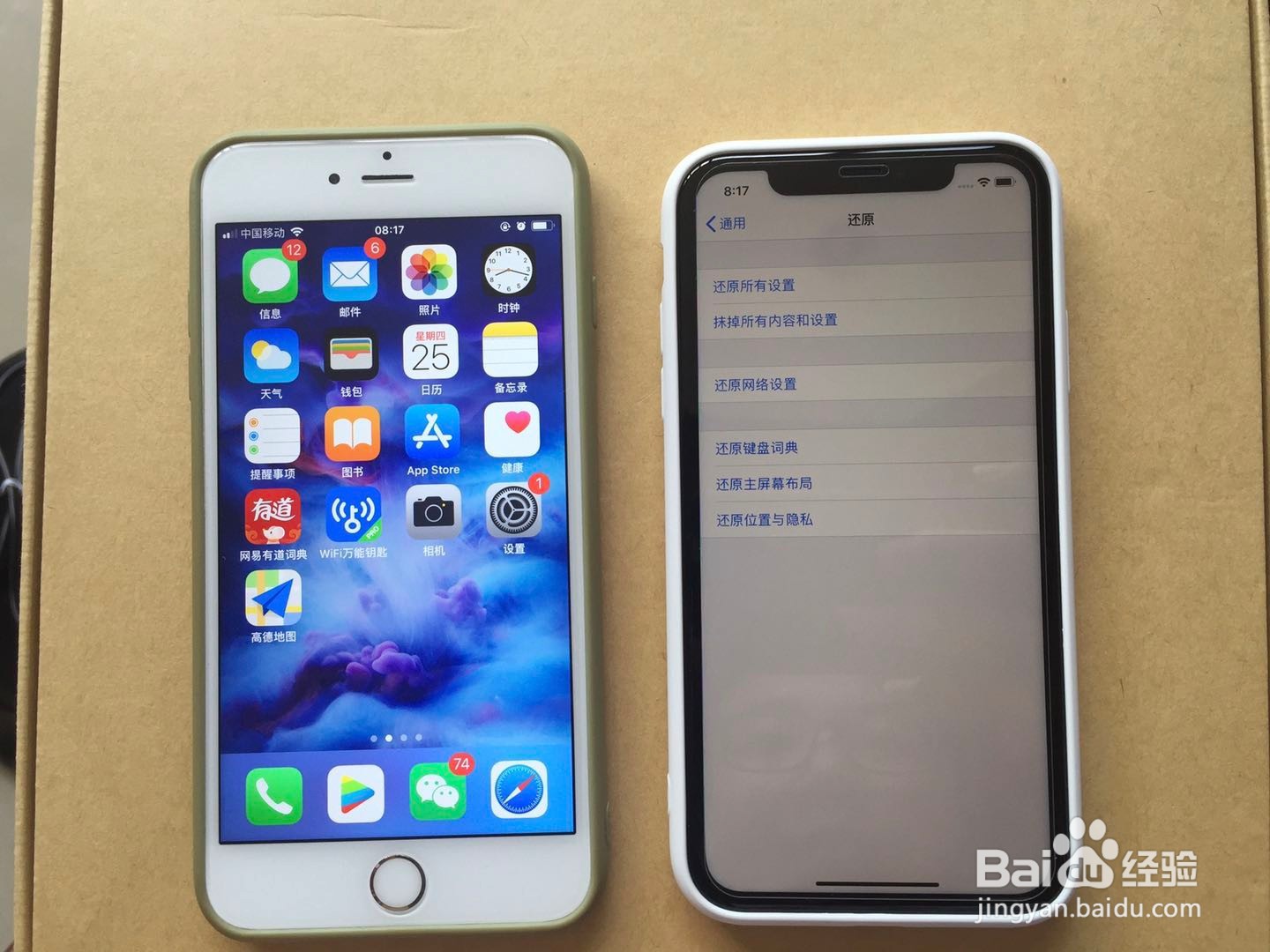
1、把俩手机放一起,新手机进入设置-通用-还原。选择“抹掉所有内容和设置”。
iPhone已激活后 重新从旧手机数据迁移iPhone已激活后 重新从旧手机数据迁移

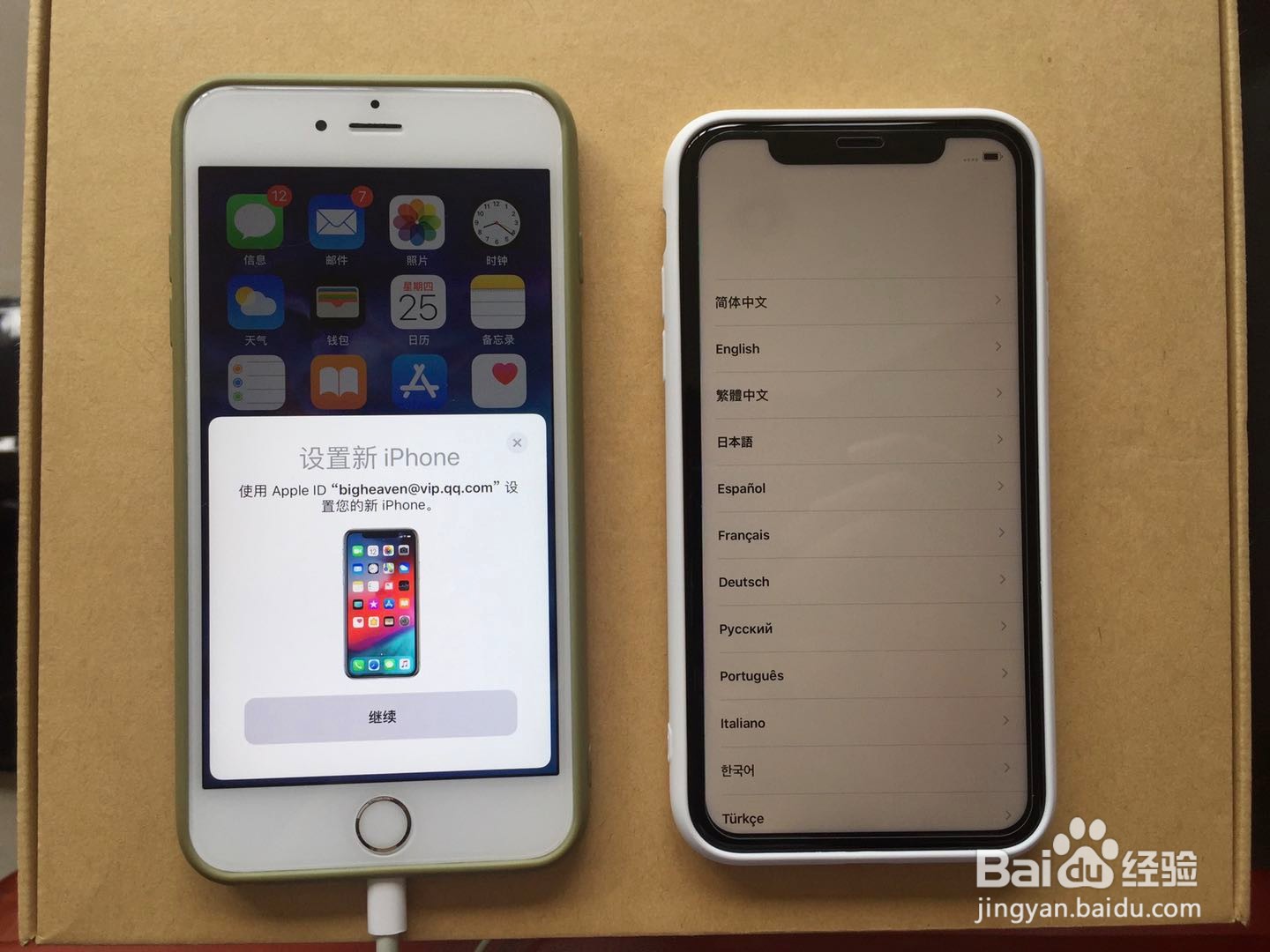
2、待手机还原,自动重启后。就会出现语言选择界面,旧手机会提示设置iphone。注意:如果没有出现,说明失败,可以重新做第一步。我就是这一步弄了三次,原因不明。
iPhone已激活后 重新从旧手机数据迁移

3、然后就出现了熟悉的画面:扫描星云。对接两台手机,新iphone上输入旧iphone的密码。

iPhone已激活后 重新从旧手机数据迁移iPhone已激活后 重新从旧手机数据迁移

4、密码输入之后,就开始了传输数据。刚开始我的提示要4个小时,但是后面时间减的很快。实际上可能40分钟。需要注意的是,每一步都不要乱点。我就是因为乱点了一步,卡了一个小时,发现不对之后全部重来。

iPhone已激活后 重新从旧手机数据迁移iPhone已激活后 重新从旧手机数据迁移

5、搞定。惊喜的是微信的所有聊天记录全部搬过来了。再也不需要自己手动传输。另外所有软件是会自动重新下载的。开始玩机咯

iPhone已激活后 重新从旧手机数据迁移
  • 已经激活的iphone怎么转移数据
  • 苹果13激活错过了数据迁移
  • 苹果新手机激活后怎么导入旧手机数据
  • 已经激活的苹果手机怎么传输数据
  • 已激活的苹果手机怎么转移数据
  • 热门搜索
    英雄人物手抄报 我爱读书的手抄报 小学四年级英语手抄报 三爱手抄报资料 关于写字的手抄报 民族民风手抄报 关于诚信手抄报内容 守则规范手抄报 手抄报之家 关于法制的手抄报资料