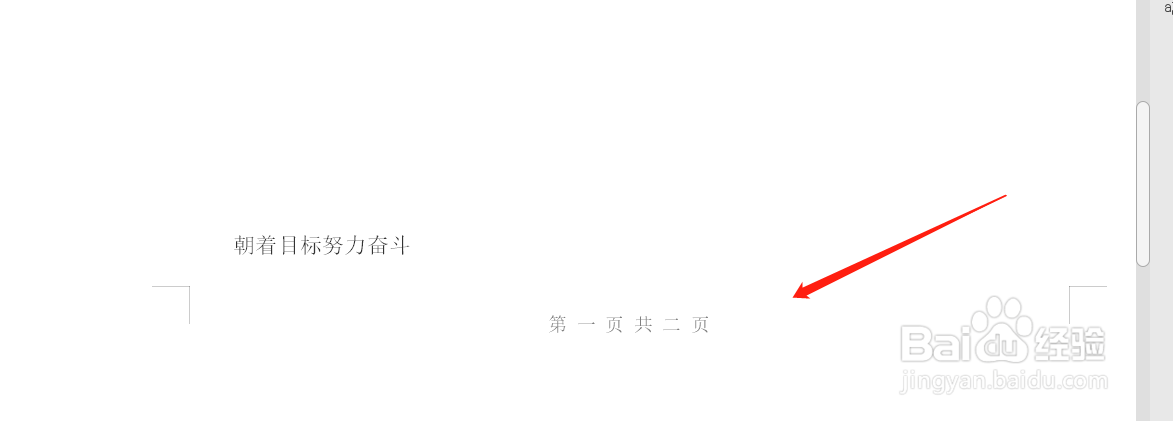
WPS文档如何在页脚处设置页码

 时间:2026-05-03 10:35:36

1、找到一个WPS文件,打开该文件

WPS文档如何在页脚处设置页码

2、点击“插入”选项,进入插入选项界面

WPS文档如何在页脚处设置页码

3、点击页码的下拉图标,选择页码填充在页脚的位置选项

WPS文档如何在页脚处设置页码

4、点击该选项,进入页眉和页脚”界面,可以对页脚处的页码进行编辑

WPS文档如何在页脚处设置页码

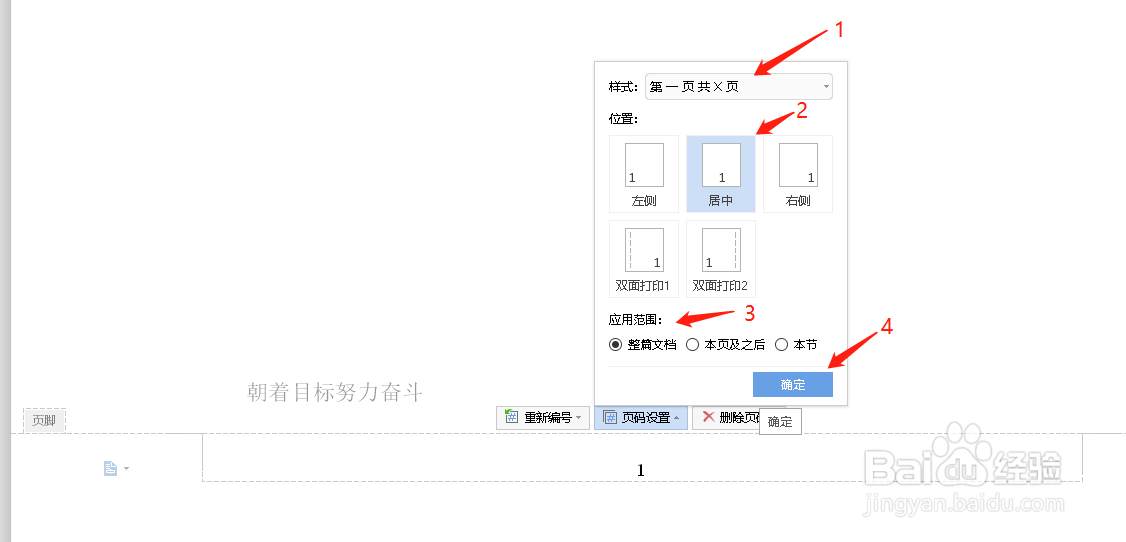
5、设置页面样式、位置、应用范围,点击“确定”,展示页码效果

WPS文档如何在页脚处设置页码

WPS文档如何在页脚处设置页码

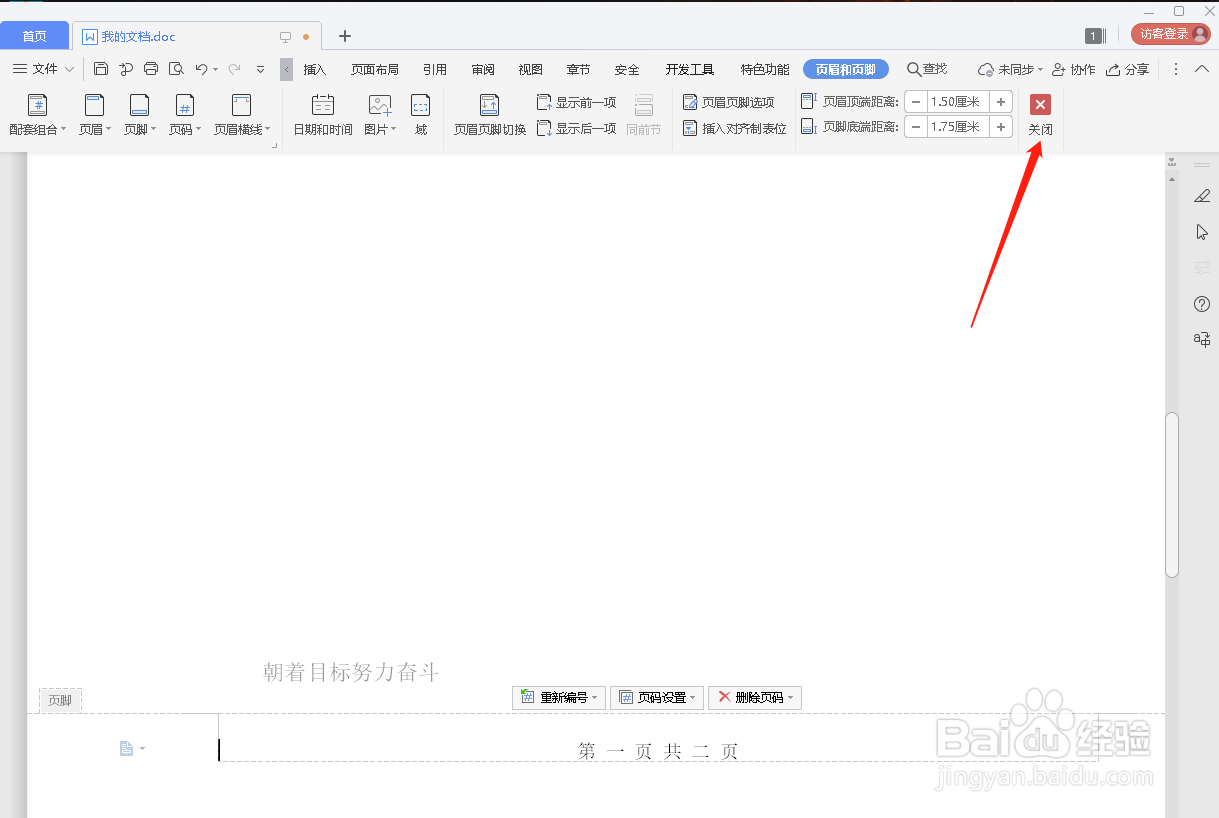
6、点击“页眉和页脚”界面的关闭按钮,展示最终在页眉处显示的页码效果

WPS文档如何在页脚处设置页码

WPS文档如何在页脚处设置页码

1、找到一个WPS文件,打开该文件

2、点击“插入”选项,进入插入选项界面
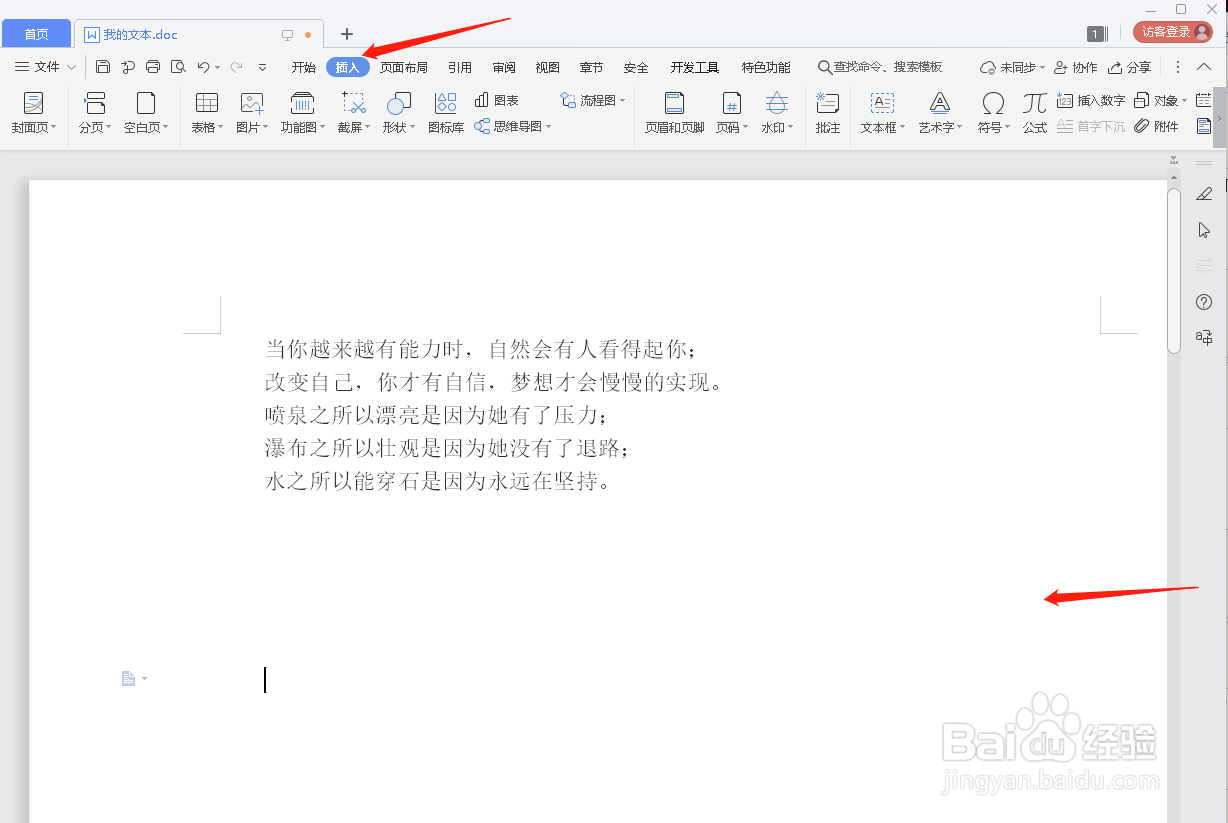
3、点击页码的下拉图标,选择页码填充在页脚的位置选项

4、点击该选项,进入页眉和页脚”界面,可以对页脚处的页码进行编辑

5、设置页面样式、位置、应用范围,点击“确定”,展示页码效果
6、点击“页眉和页脚”界面的关闭按钮,展示最终在页眉处显示的页码效果
  • WPS文档目录去除第一页
  • wps分页符显示不出来
  • WPS文档怎样显示隐藏的分隔符
  • WPS封面和目录不要页眉怎么设置
  • wps目录怎么显示在左边
  • 热门搜索
    我和我的祖国手抄报图 谷雨手抄报 消防手抄报图片大全 未来的2035年手抄报简单 一年级清明节手抄报 铁人精神手抄报 手抄报图片大全初一 新年手抄报图片大全 儿童节手抄报简单漂亮 防止溺水手抄报