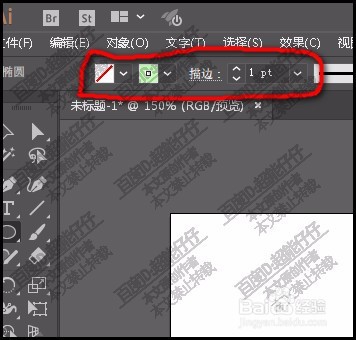
1、首先,调出椭圆工具,再设置描边色为青色。无填充色。
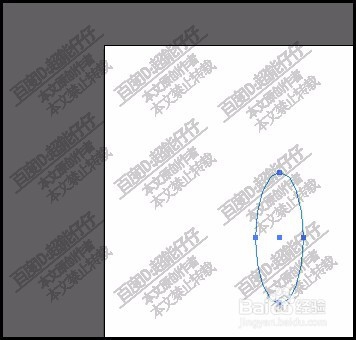
2、在画板上画出一个竖向椭圆。如图中所示。
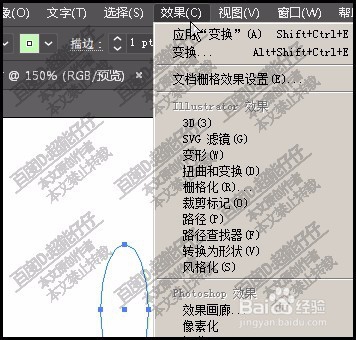
3、然后,鼠标来到菜单栏这里,点击:效果菜单。
4、再点:3D
再点:绕转;调出其操作面板。
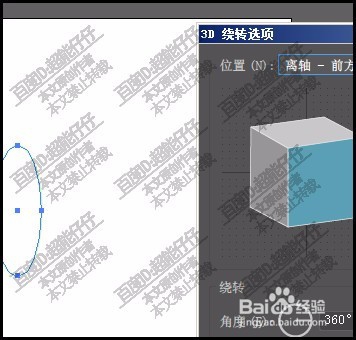
5、按默认的参数,点击:确定,即可。

6、看,一个青草果来做好啦。
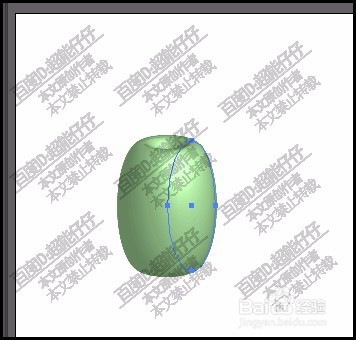
7、按V键,调出选择工具,
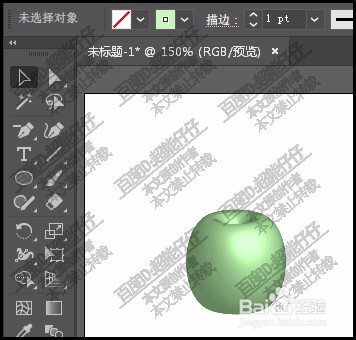
鼠标点住椭圆路径的底下的节点,向上提。
修改苹果的形状。
时间:2026-05-03 23:43:48
1、首先,调出椭圆工具,再设置描边色为青色。无填充色。
2、在画板上画出一个竖向椭圆。如图中所示。
3、然后,鼠标来到菜单栏这里,点击:效果菜单。
4、再点:3D
再点:绕转;调出其操作面板。
5、按默认的参数,点击:确定,即可。
6、看,一个青草果来做好啦。
7、按V键,调出选择工具,
鼠标点住椭圆路径的底下的节点,向上提。
修改苹果的形状。
