autoCAD如何绘制粗线条

 时间:2026-02-14 06:05:26

1、  首先,电脑桌面上打开CAD,在CAD绘图界面中找到“绘图”工具选项。

autoCAD如何绘制粗线条

2、   选择绘图工具,在“绘图”工具选项条中我们选择“多段线”来绘图

autoCAD如何绘制粗线条

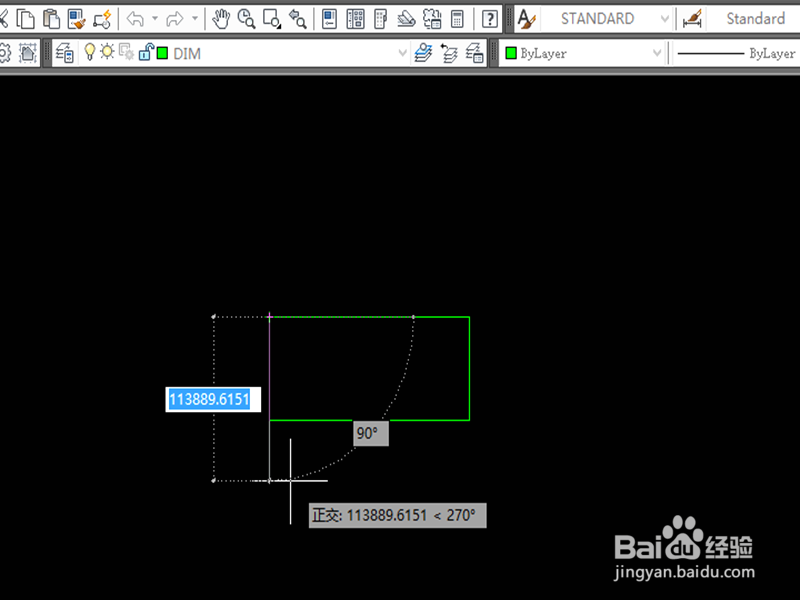
3、  在用多段线在绘图界面上绘制图形,下面我绘制了一个长方形。

autoCAD如何绘制粗线条

4、  图形绘制好以后,选中图形。鼠标右键出现选项条,在选项条中选择特性或者快捷特性。这里我选择的是快捷特性。

autoCAD如何绘制粗线条

5、  在快捷特性选项条中,我们接下来将特性中的全局宽度值来进行一下修改。这里我将全局宽度改为10000。

autoCAD如何绘制粗线条

6、  修改好在选项条空白处,左键确定以后。这时候再来看我们的图形,所绘制的图形线条已经变粗了。当然,全局宽度的数值是根据我们所绘制的图形的比例来确定的。在绘图时,大家可以输入一个合适的数值来确定线条宽度的合适性。

autoCAD如何绘制粗线条

  • CAD教程:[17]CAD2015栅格的显示与设置技巧
  • CAD2014 怎样绘制NPN型三极管
  • CAD2014 怎样绘制二极管
  • 使用cad绘制光导照明图形符号
  • 《51单片机》:[51]动态数码管
  • 热门搜索
    关于月亮的手抄报 安全小知识手抄报 大自然的手抄报 红领巾心向党手抄报图片 勿忘国耻手抄报内容 防溺水手抄报简单好画图片 关于春节的英语手抄报 文明出行手抄报 春节手抄报 简单 国庆节手抄报图片