windows10如何改变电脑的缩放与布局

 时间:2026-02-14 00:15:01

1、在打开windows设置界面中点击【系统】归类选项。

windows10如何改变电脑的缩放与布局

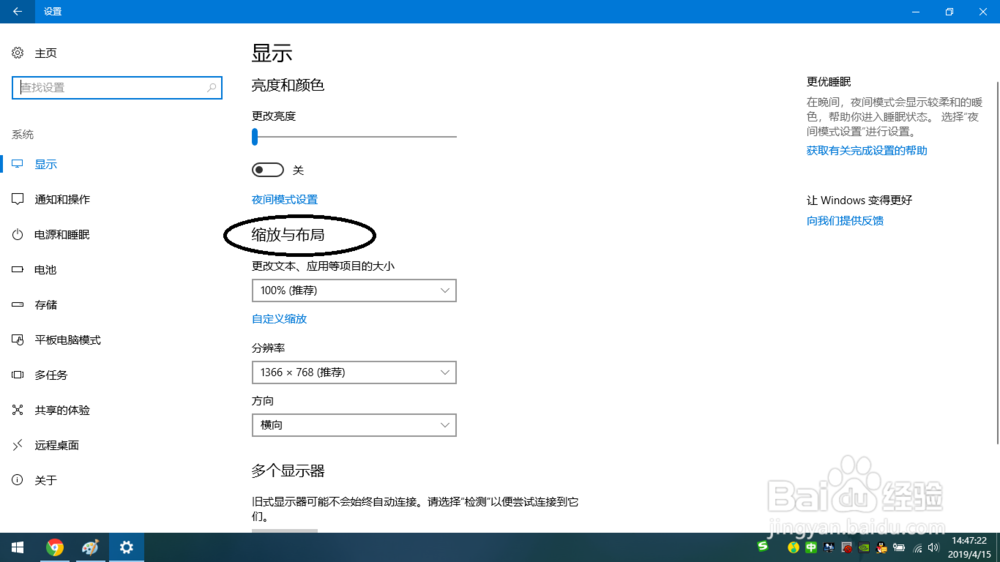
2、打开系统的选项界面窗口下选择【显示】栏,而在右侧中并找到缩放与布局栏。
windows10如何改变电脑的缩放与布局

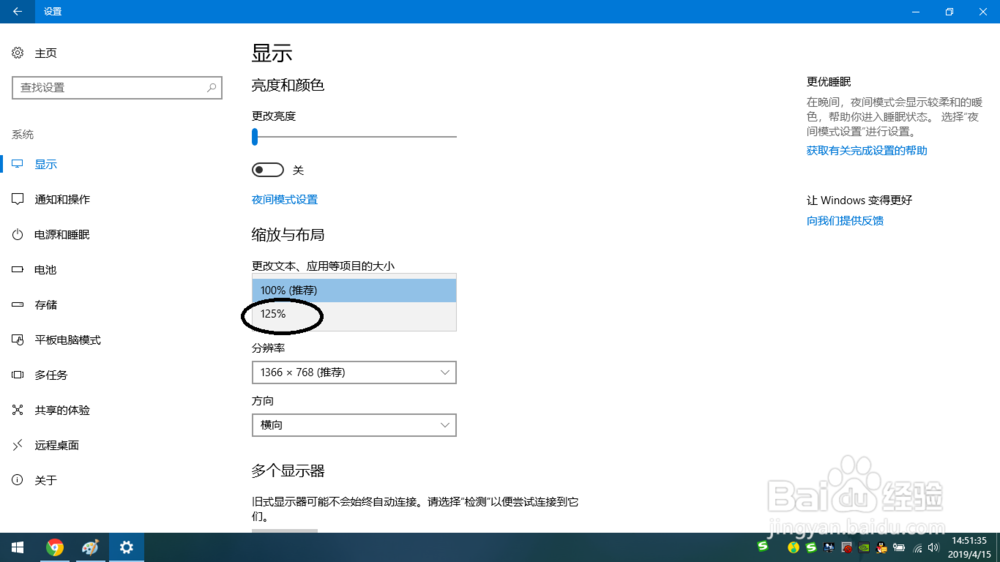
3、然后有个小标题栏中提示更改文本、应用等项目的大小下点击下拉列表框。

windows10如何改变电脑的缩放与布局

4、显示缩放的125%的缩放选项。

windows10如何改变电脑的缩放与布局

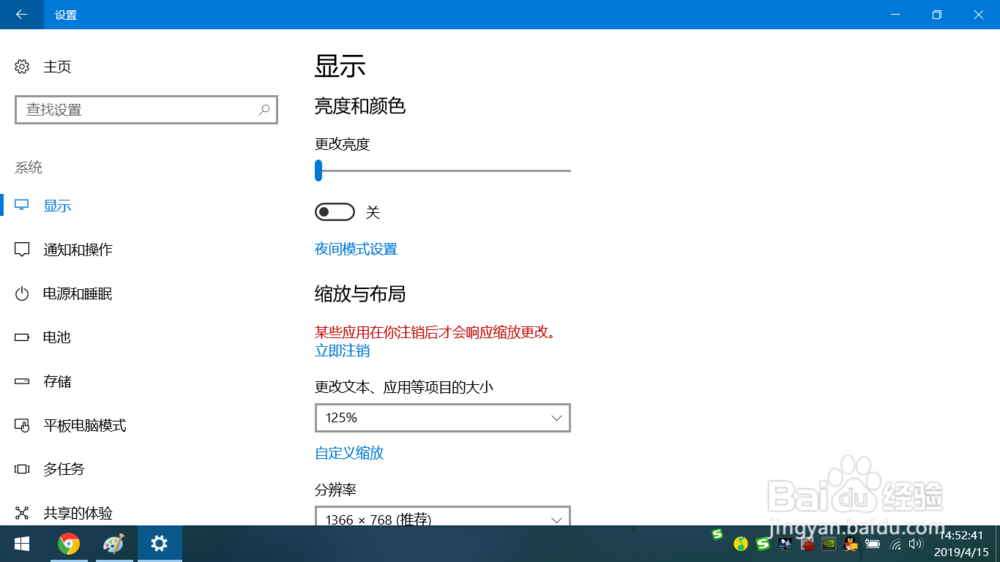
5、此时整个界面项目选项与字体发生的太大的改变。

windows10如何改变电脑的缩放与布局

6、如果不满意可以点击【自定义缩放】选项。

windows10如何改变电脑的缩放与布局

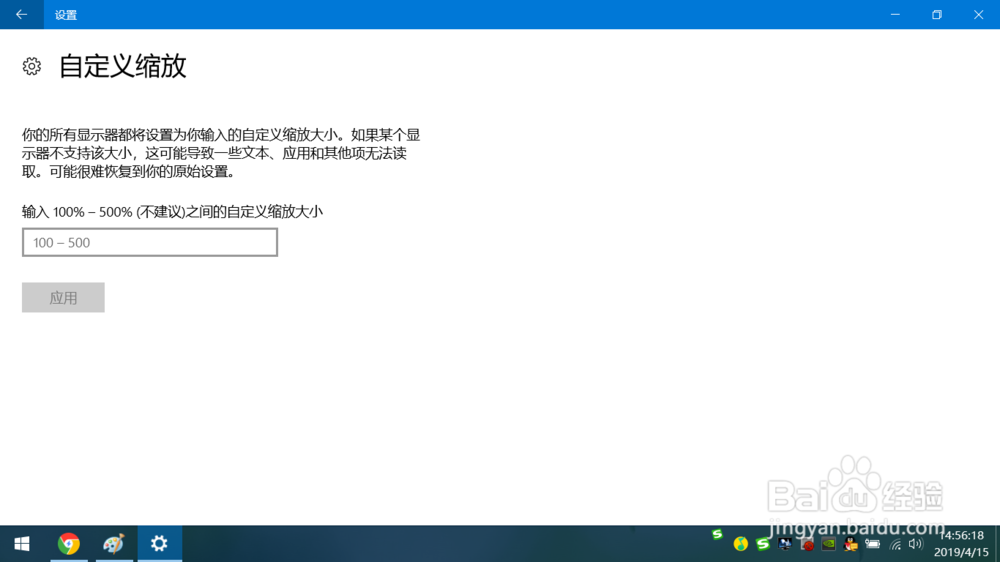
7、打开自定义的界面窗口下。

windows10如何改变电脑的缩放与布局

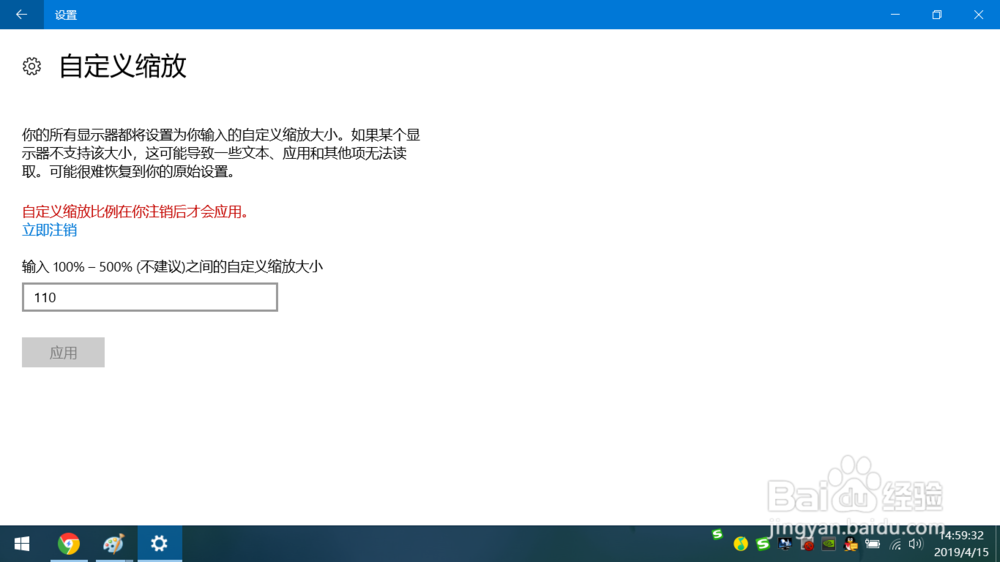
8、然后在界面的输入下输入缩放的百分比,比如110%的缩放,随后点击【应用】按钮。
windows10如何改变电脑的缩放与布局

9、随后在界面中提示【自定义缩放比例在你注销后才应用】,在这有文件所以不点【立即注销】选项。

windows10如何改变电脑的缩放与布局

  • Win11显示任务栏全部图标怎么设置
  • win10添加自定义分辨率
  • win10字体模糊发虚
  • win10分辨率怎么调
  • 如何在Win 10中更改“开始”菜单的背景颜色
  • 热门搜索
    爱我家乡手抄报 经典诵读手抄报内容 尊师重教手抄报 中秋节手抄报简单 足球手抄报图片 七彩童年手抄报 小学数学手抄报内容 地理手抄报内容 关于教师节的手抄报 英语国庆手抄报