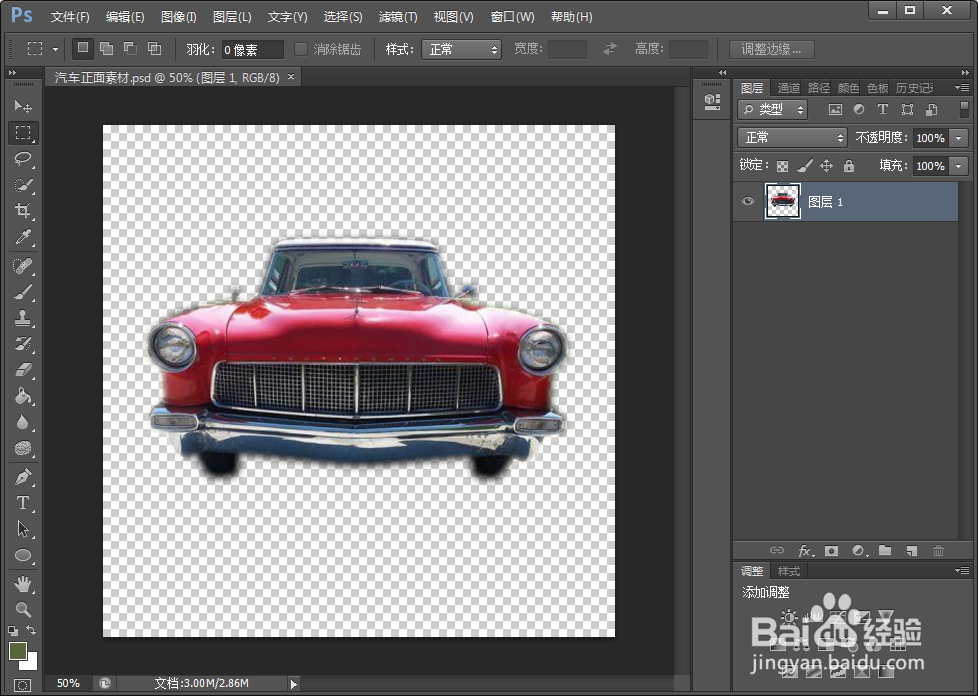
1、首先,打开需要抠取的图片,将其在photoshop视窗里放大到合适的大小,如图所示。

2、接着,点选左侧工具栏中的“钢笔工具”,沿着车身的边缘点击绘制“锚点”,如图所示。

3、在绘制锚点的过程中,可以按住“alt”键,用鼠标滚轮调整图片的大小,方便自己更加精细的绘制锚点,如图所示。
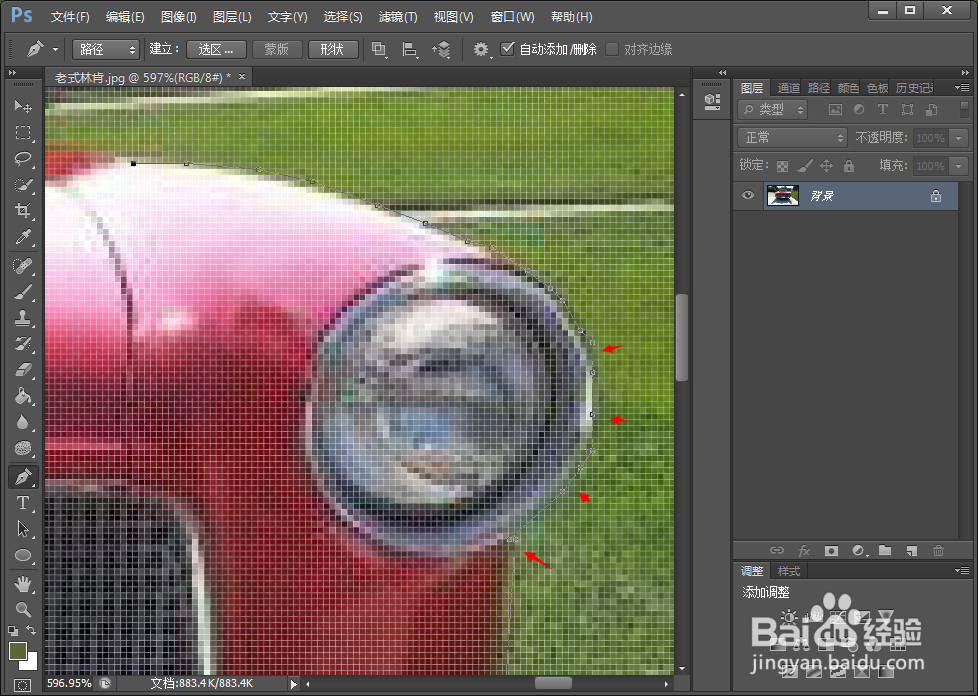
4、当最后一个锚点和第一个锚点重合的时候,钢笔工具旁会出现一个小圆圈,表示已经形成回路,如图所示。
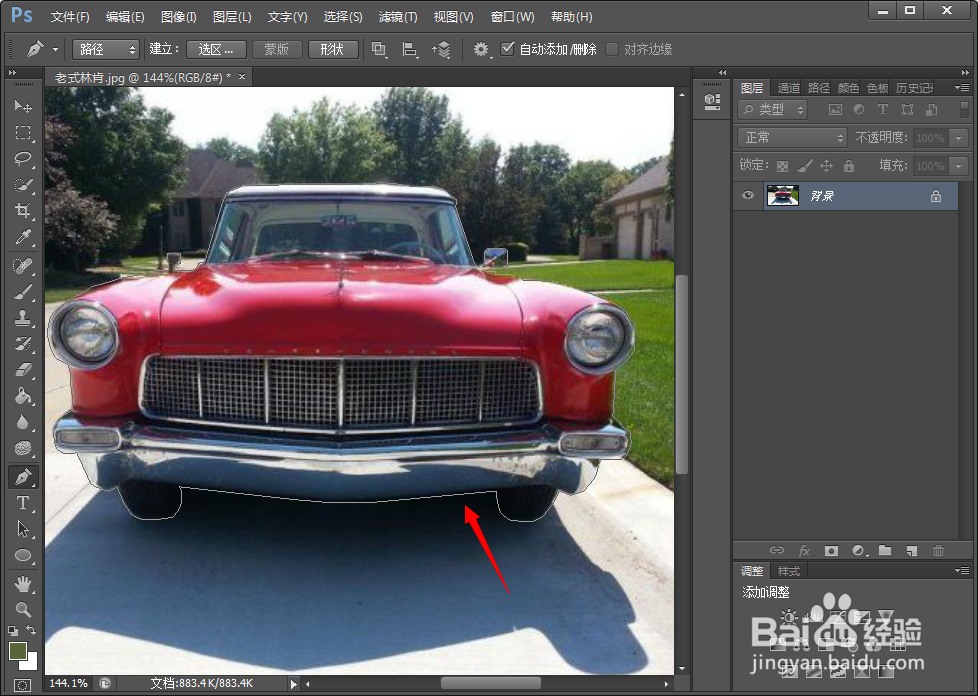
5、接着,在包含区域内点击鼠标右键,选择“建立选区”,将羽化半径设置为“3像素”,如图所示。


6、随后新建一个透明背景的画布,如图所示。

7、我们用选择工具将刚刚的车辆拖动到新建的画布中即可,或者也可以用复制粘贴“ctrl+c”和“ctrl+v”进行移动,如图所示。