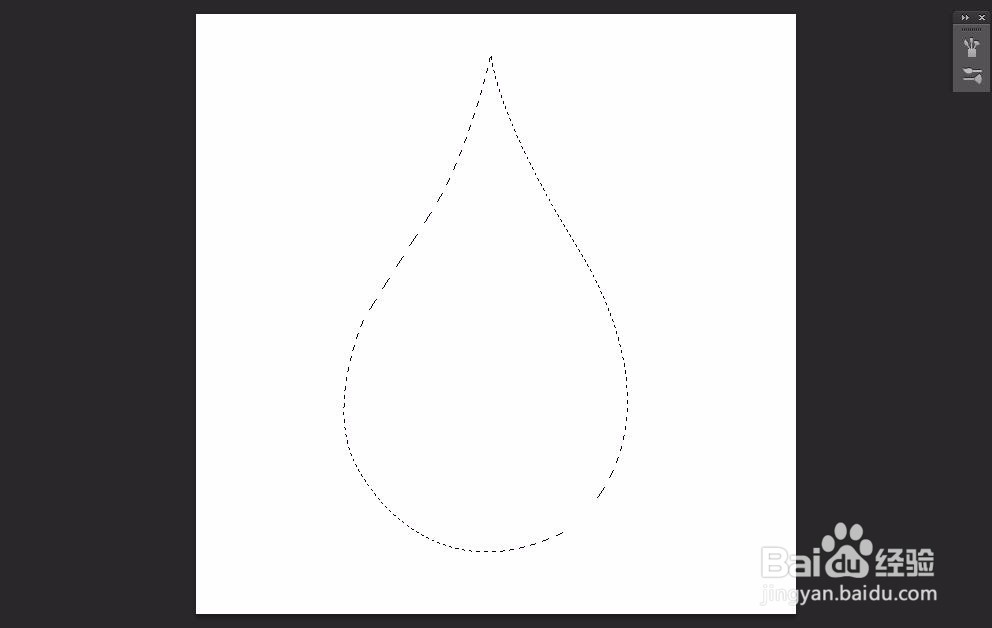
1、新建一个600*600的文件,新建图层1,用钢笔勾画出水滴的轮廓,转换为选区
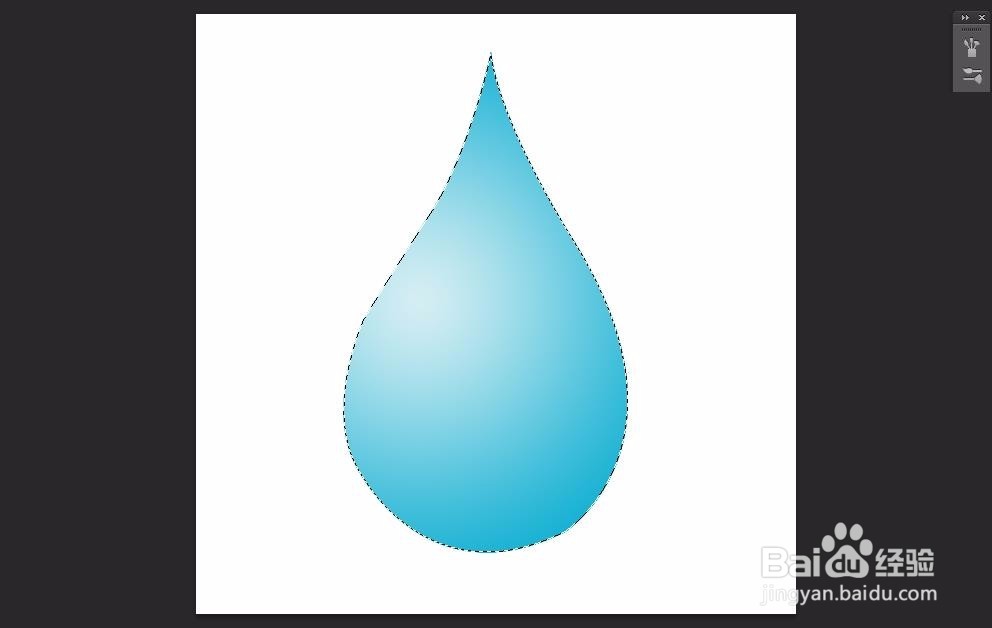
2、选择渐变工具-径向渐变,拉出如图效果
3、新建图层2,用钢笔画出如图选区
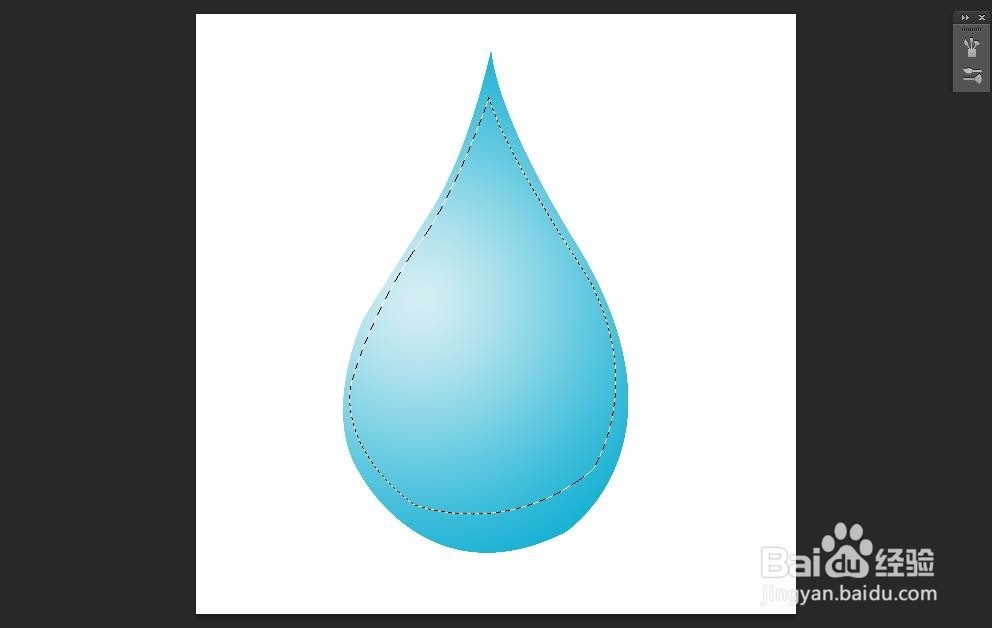
4、渐变工具-径向渐变,拉出如图效果

5、滤镜—模糊-高斯模糊,数值5,确定后删除多出部分
6、新建图层3,钢笔画出如图选区
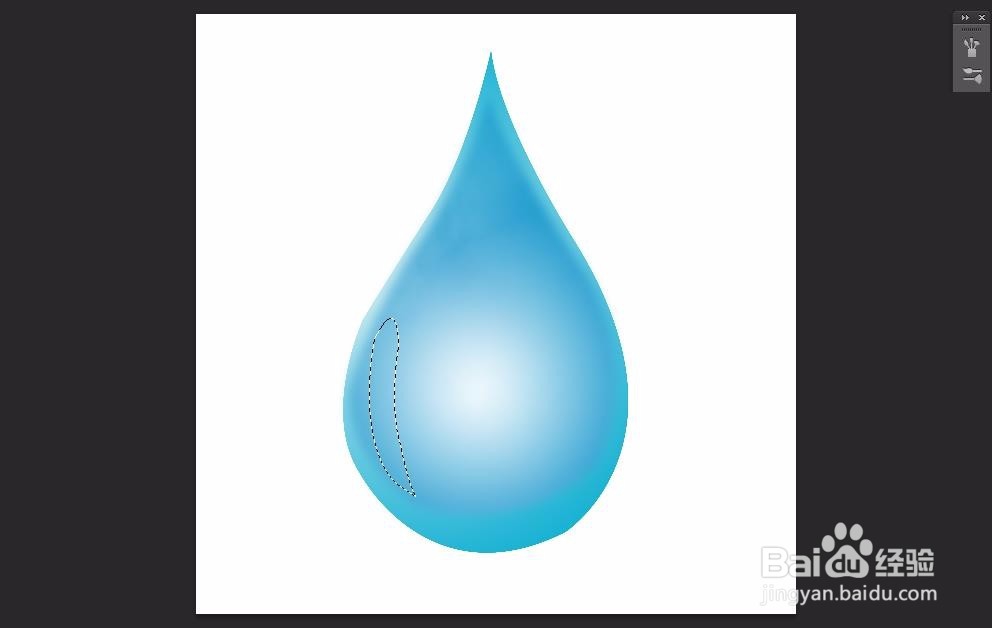
7、拉出如图所示线性渐变,取消选区
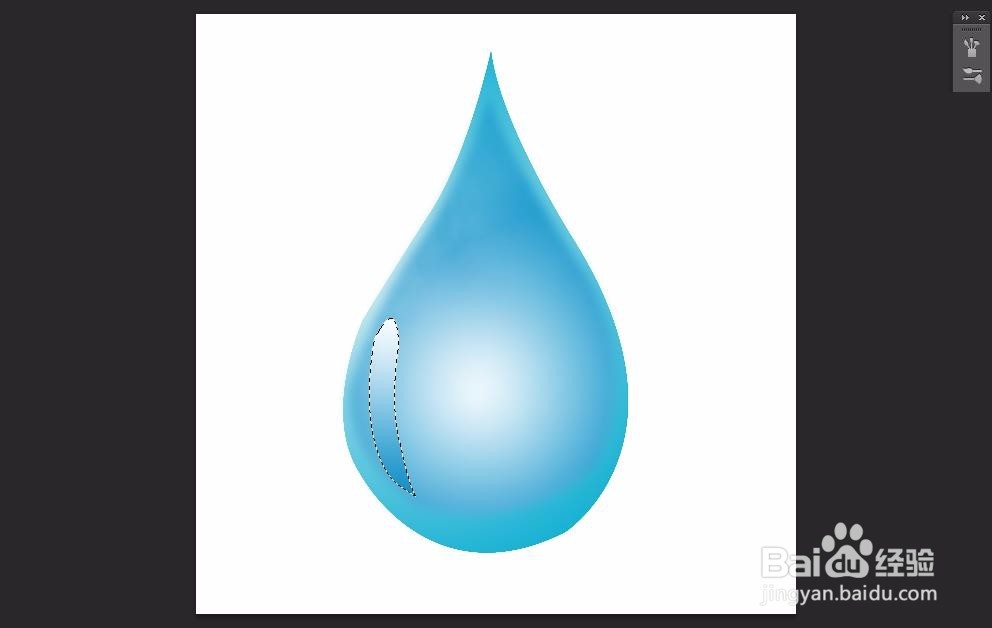
8、滤镜-模糊-高斯模糊,数值5。然后在勾画出如图选区,羽化8个像素,选择渐变工具,拉出由#71c2ed-#2da4e1的渐变
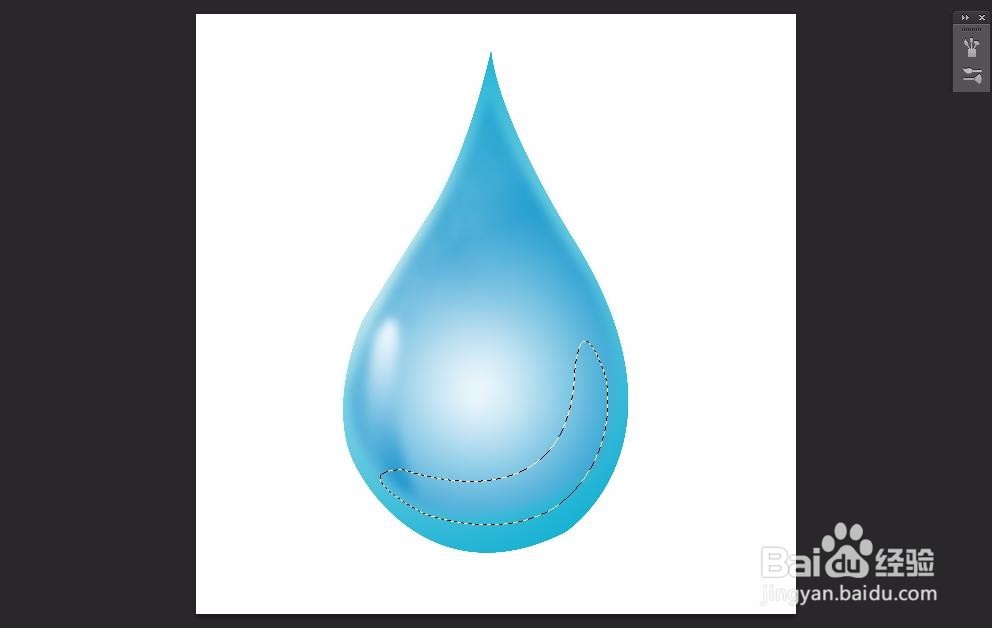
9、新建图层4,勾画出如图所示选区,羽化5个像素,填充#1CA0E0

10、新建图层5,勾画出如图选区,适当羽化后,填充白色
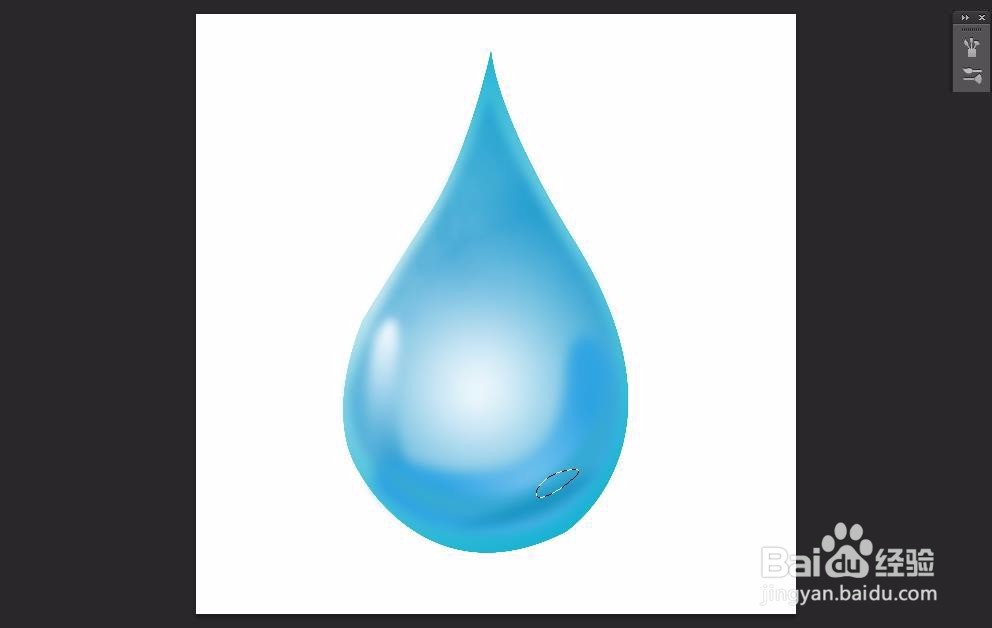
11、底部完成效果如图
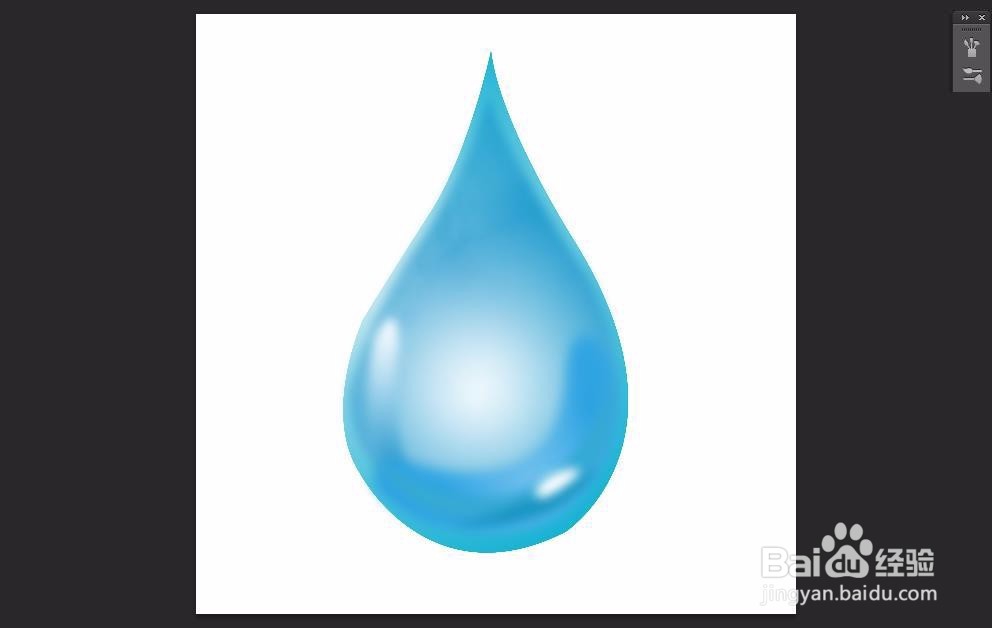
12、利用相同方法,做出水滴上部效果,最后调整细节,一个漂亮的水滴就完成了
