wps文档中如何插入手机图片

 时间:2026-02-15 04:28:41

1、首先在电脑中新建一个wps表格文件,双击进入该文件。

wps文档中如何插入手机图片

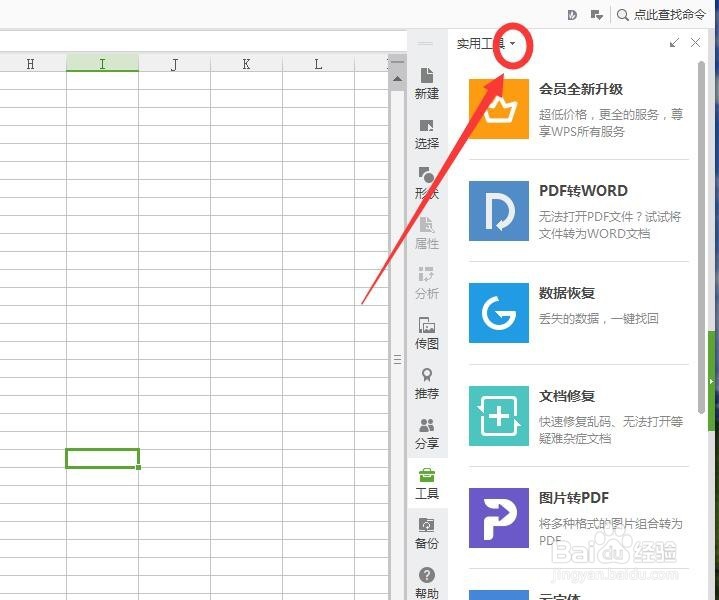
2、进入wps文件后点按界面右侧的工具标志。

wps文档中如何插入手机图片

3、然后鼠标左键点按箭头指向的实用工具后面的黑色三角标志。

wps文档中如何插入手机图片

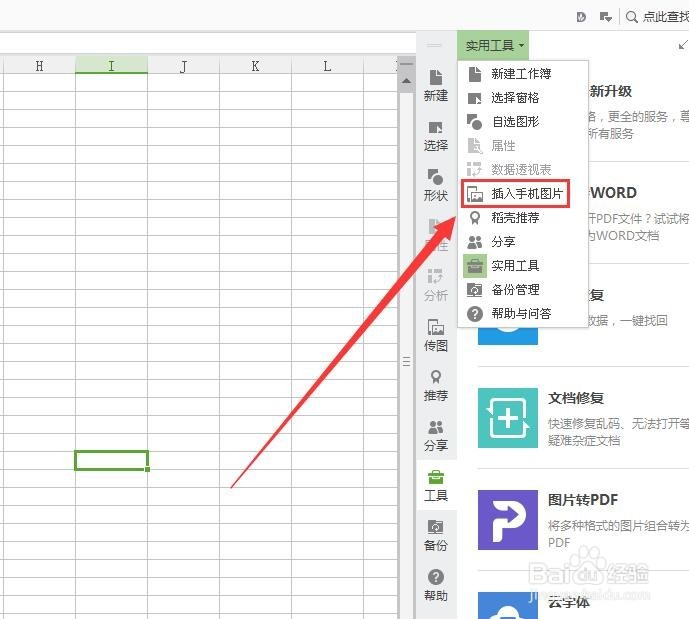
4、在点按完黑色三角标志后会弹出菜单,点按菜单中的插入手机图片命令。

wps文档中如何插入手机图片

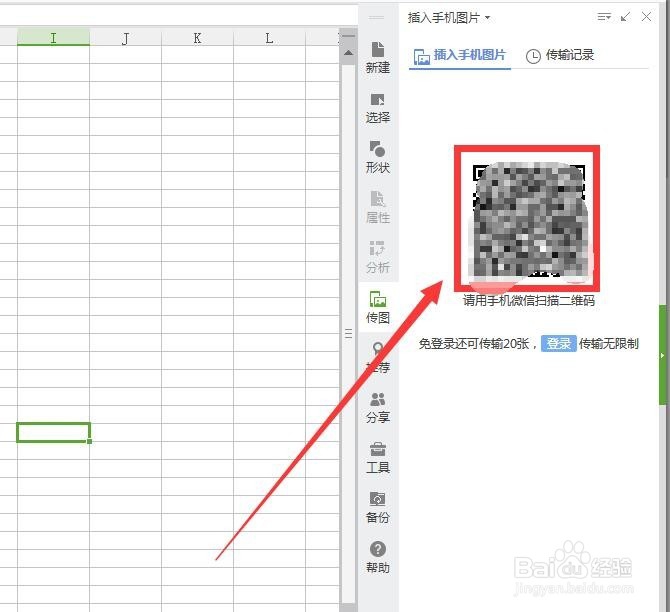
5、此时界面中出现二维码,用手机微信扫一扫该二维码。

wps文档中如何插入手机图片

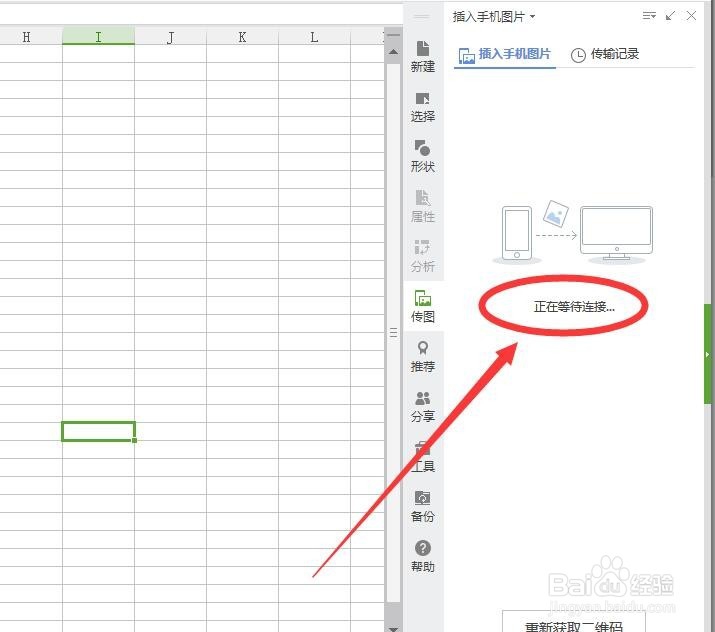
6、此时界面提示正在等待连接。

wps文档中如何插入手机图片

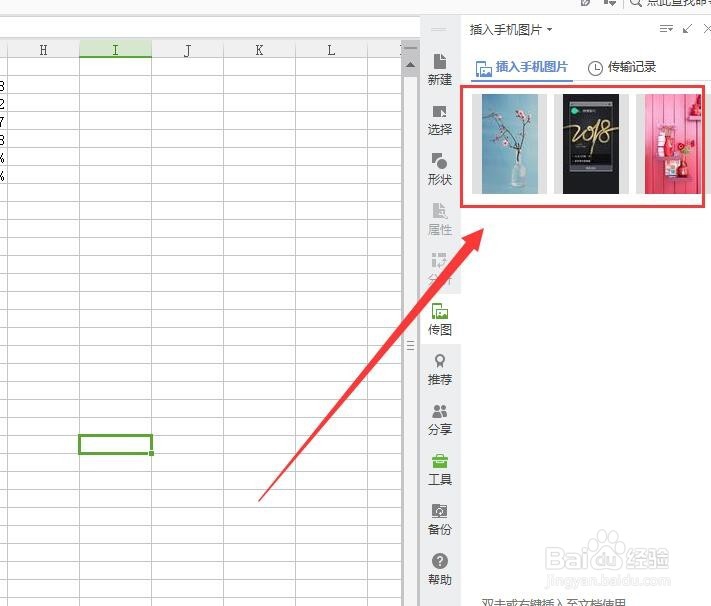
7、扫一扫二维码之后手机界面出现选择图片标志,点按该标志,然后添加图片,点按上传图片,之后手机中上传的图片显示在界面右侧,如下图所示。
wps文档中如何插入手机图片

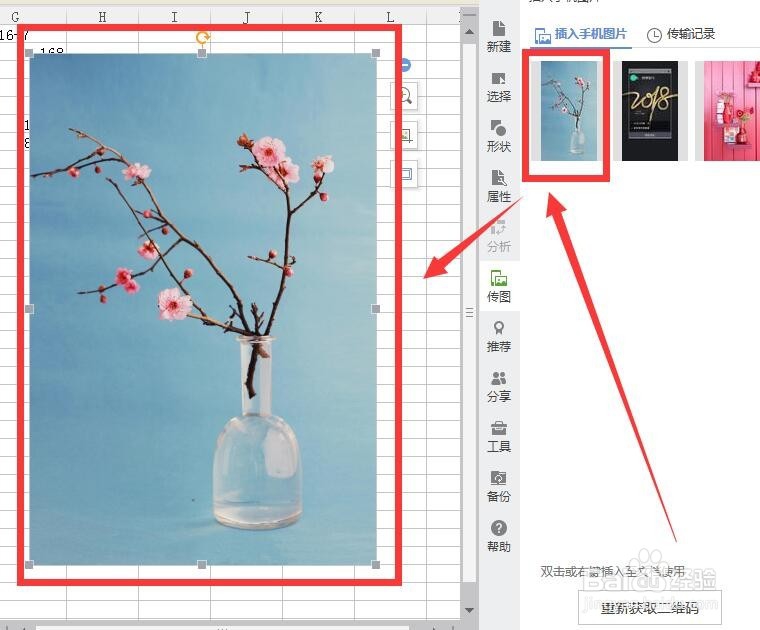
8、双击需要插入wps文档的图片即可将其插入wps文档中,如下图所示。

wps文档中如何插入手机图片

  • word怎么将图片放到文档的任何地方
  • WPS演示的制作技巧
  • WORD文档隐藏与显示文字的另类方法
  • WPS WORD如何插入本地图片?
  • 如何设置WPS文字中字体颜色和大小
  • 热门搜索
    关于写字的手抄报 关于交通的手抄报 小英雄手抄报 小学生安全手抄报大全 感恩的心手抄报图片 植树节英语手抄报内容 守则规范手抄报 电子版手抄报怎么做 科学小知识手抄报 创卫手抄报设计图