1、准备好ps软件和一张图片
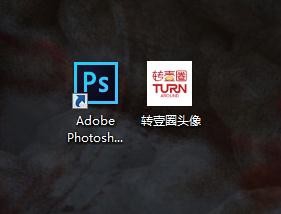
2、打开ps软件,并把图片拖拽到软件打开,并双击背景图层,进行解锁
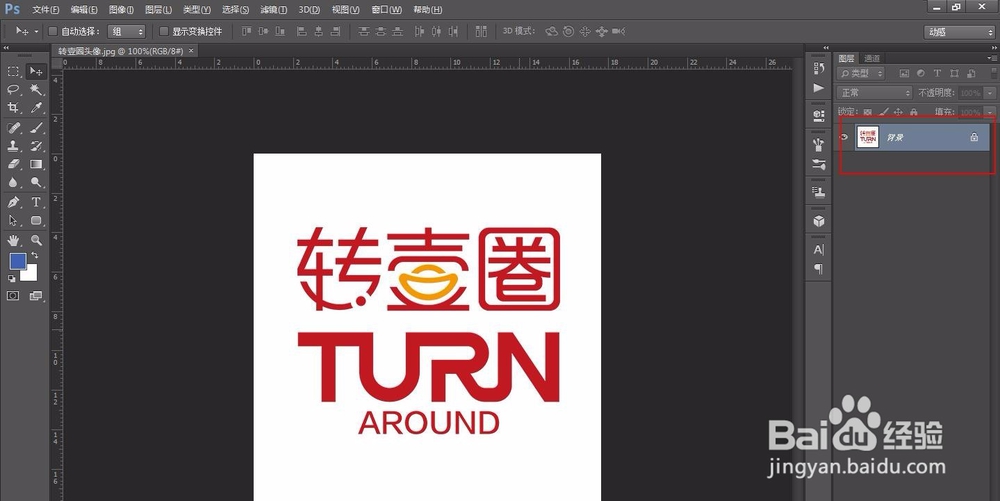
3、点击确定,完成图层解锁,就可以编辑图层了

4、在工具栏选择魔棒工具,并选择添加到选区
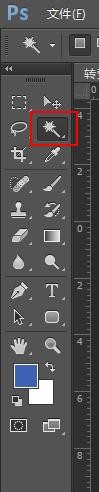

5、选中全部的背景白色,按deleted键进行删除,按ctrl+D,取消选区。

6、点击文件,选择存储为Web所用格式。
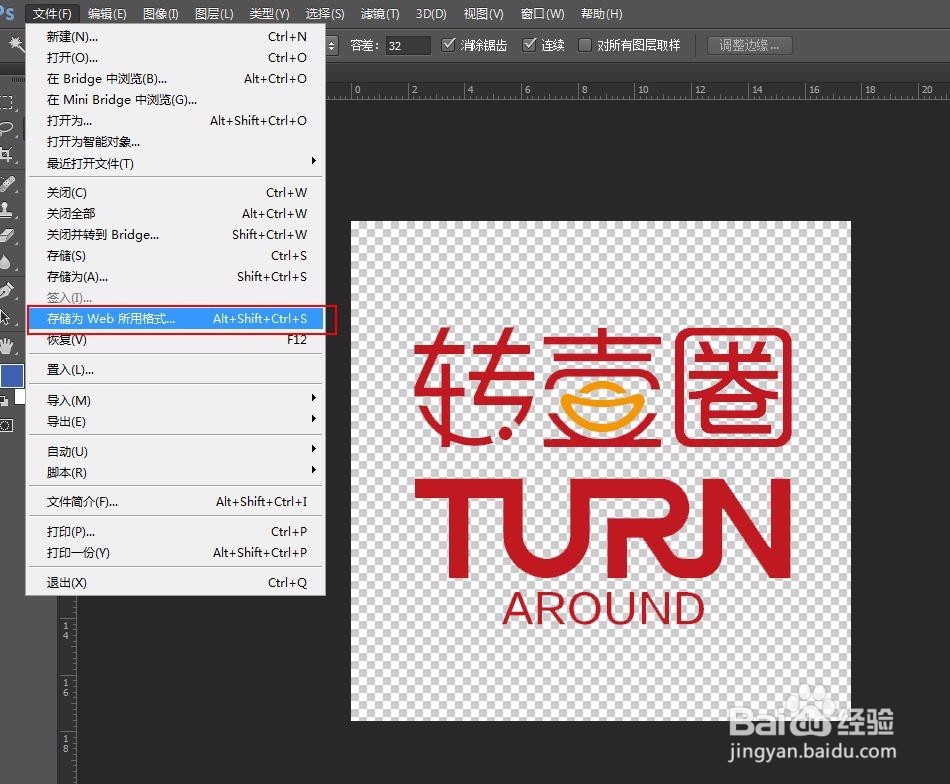
7、在右上角选择png-24格式,点击存储。

8、选择自己要存储的位置,编辑文件名,完成保存。

9、保存完后,进行对比,你会发现此图已经没有白色背景,成为了一个镂空的图片文件。

时间:2026-04-23 06:50:32
1、准备好ps软件和一张图片
2、打开ps软件,并把图片拖拽到软件打开,并双击背景图层,进行解锁
3、点击确定,完成图层解锁,就可以编辑图层了
4、在工具栏选择魔棒工具,并选择添加到选区
5、选中全部的背景白色,按deleted键进行删除,按ctrl+D,取消选区。
6、点击文件,选择存储为Web所用格式。
7、在右上角选择png-24格式,点击存储。
8、选择自己要存储的位置,编辑文件名,完成保存。
9、保存完后,进行对比,你会发现此图已经没有白色背景,成为了一个镂空的图片文件。
