【PS】如何快速制作凹凸贴图?不用插件?

 时间:2026-02-13 00:12:42

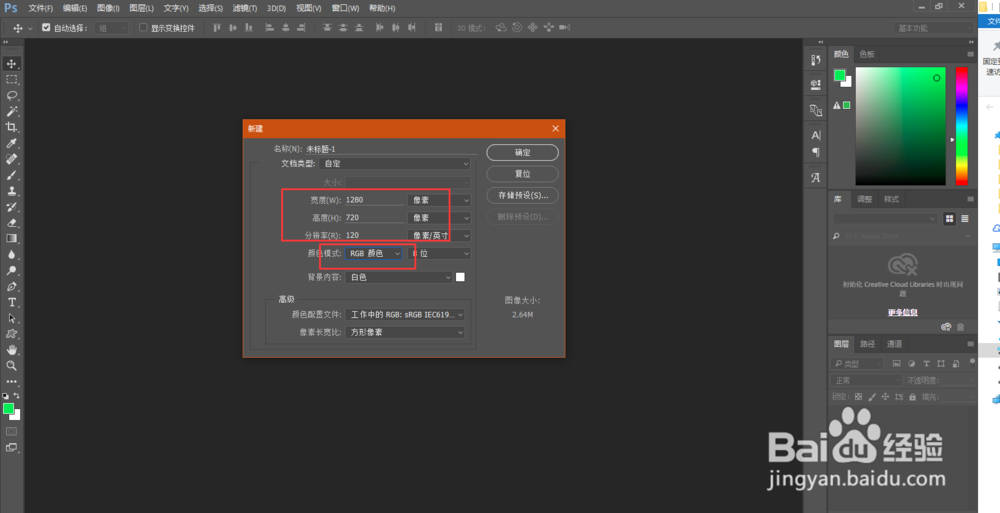
1、1.  打开ps软件,创建测试PSD文档如下图所示。
【PS】如何快速制作凹凸贴图?不用插件?

2、2. 将需要制作凹凸贴图的图片粘贴到PSD中,如下图所示。

【PS】如何快速制作凹凸贴图?不用插件?

3、3. 选择【滤镜】->【3D】->【生成凹凸凸...】,如下图所示

【PS】如何快速制作凹凸贴图?不用插件?

4、4. 步骤三后,在【生成凹凸图】窗口中使用下图所示的工具栏和参数设置面板,设置参数->【确定】

【PS】如何快速制作凹凸贴图?不用插件?

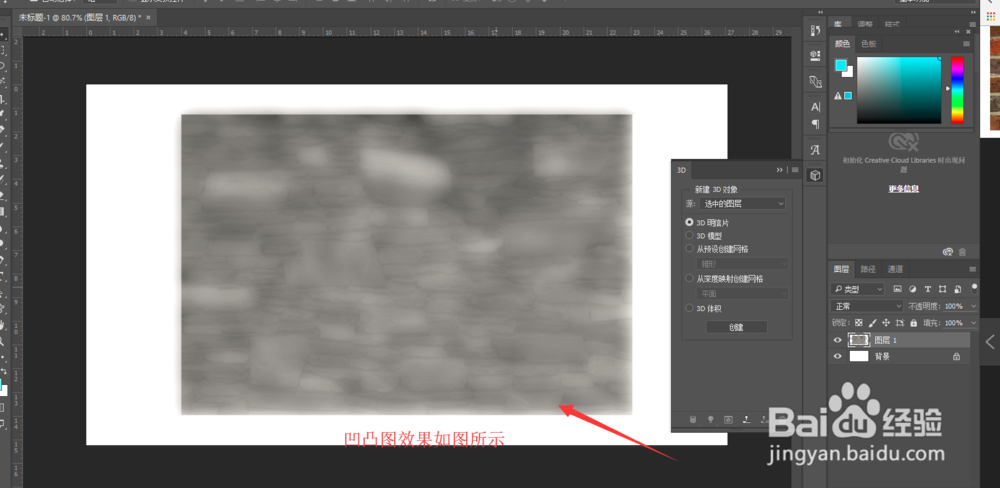
5、5. 步骤四后,回到画布中,生成的凹凸图的效果,如下图所示。

【PS】如何快速制作凹凸贴图?不用插件?

6、6. 用于三维场景中的凹凸图如下图所示。如何快速保存树木为PNG图呢?参考下面的经验

【PS】如何快速制作凹凸贴图?不用插件?

7、如果您觉得有用,记得在下方点击投票、点赞、关注、留言,小编会定期奉上更多的惊喜哦,您的支持才是小编继续努力的动力,么么哒。

【PS】如何快速制作凹凸贴图?不用插件?

  • 在3DMAX中木纹衣柜材质怎么没光感
  • 3Dmax如何制作萌狗饼干
  • PS怎么贴图到3D立体物体表面
  • 怎么在3dmax中写竖着的立体字?
  • [3DSMAX] 水滴和水面的制作及参数设置步骤
  • 热门搜索
    安全伴我行手抄报图片 清明节手抄报图片简单 数学手抄报内容三年级 安全手抄报内容大全 好读书读好书手抄报 好看的手抄报图片大全 庆十一手抄报 关于名著的手抄报 英语国庆节手抄报内容 关于冬天的手抄报