excel如何将日期转为yyyy.MM.dd格式

 时间:2026-02-13 23:44:11

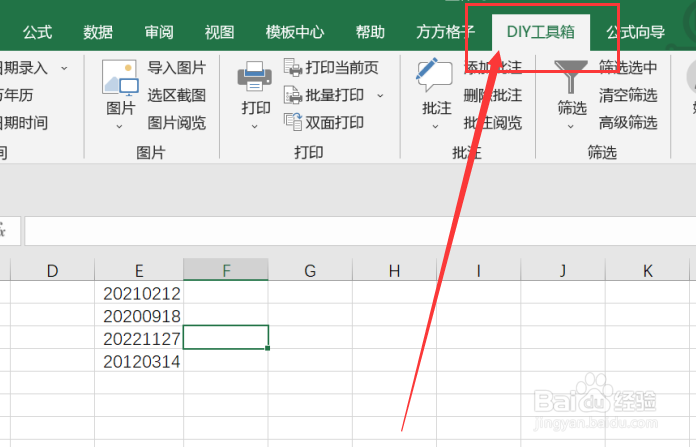
1、我们经常会遇到我们需要将表格内的单元格中的日期格式来实现将他们转换为“yyyy.MM.dd”格式,首先我们应该先打开excel软件,点击软件内的“DIY工具箱”选项卡。
excel如何将日期转为yyyy.MM.dd格式

2、点击DIY工具箱选项卡后,我们要根据要进行的操作来选择要进行处理的数据区域,这里我们选中的是E1:E4。

excel如何将日期转为yyyy.MM.dd格式

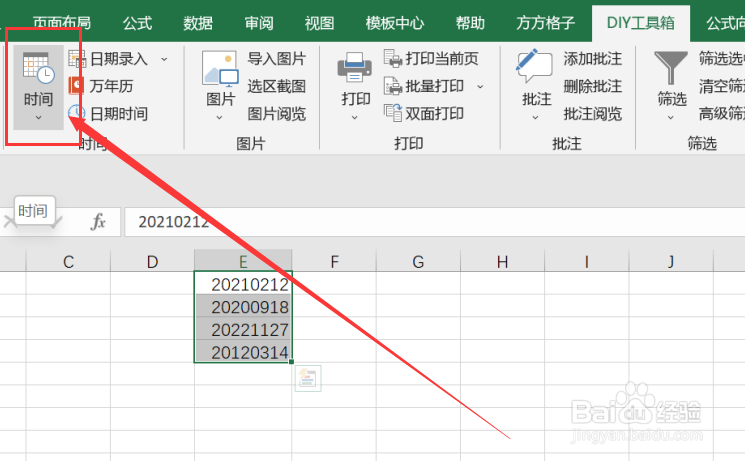
3、选中要进行处理的数据区域后,我们要点击时间模块中的“时间”选项卡。

excel如何将日期转为yyyy.MM.dd格式

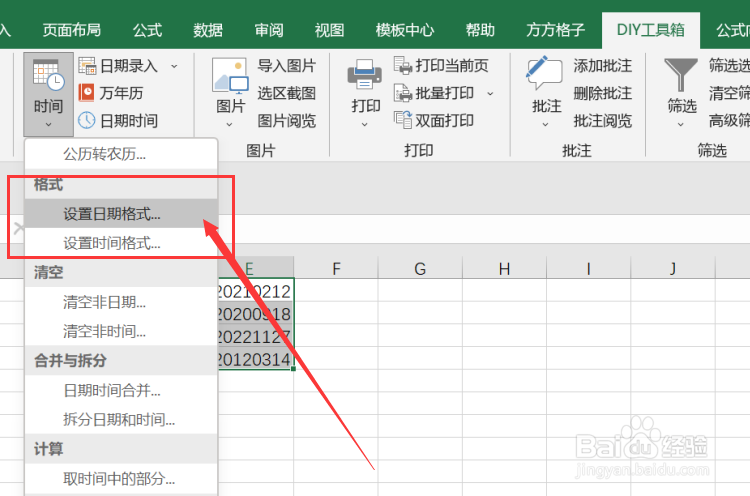
4、点击时间选项卡后,我们要点击下拉菜单中的“设置日期格式”选项卡。

excel如何将日期转为yyyy.MM.dd格式

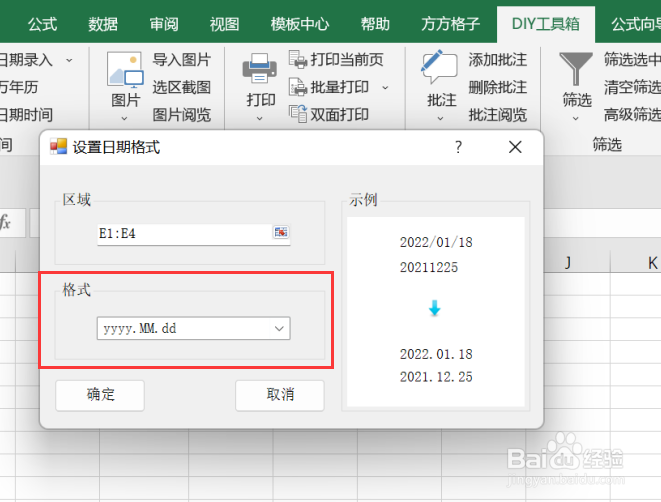
5、点击设置日期格式选项卡后,就会出现一个对话框,我们要根据对话框内容来选择我们要进行的操作。
excel如何将日期转为yyyy.MM.dd格式

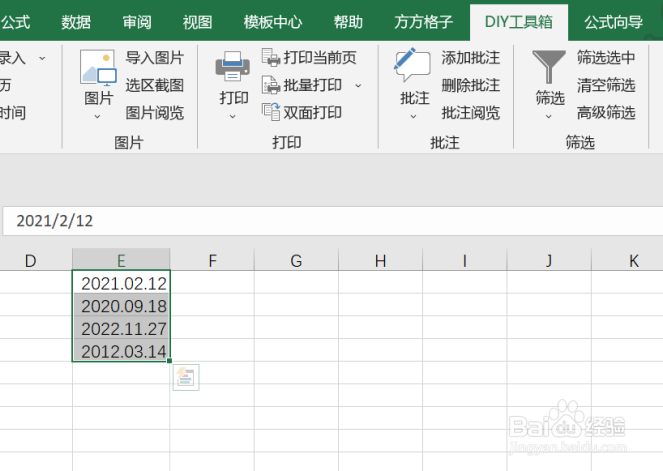
6、如图所示,点击确定后,就可以获得我们所需要的结果了。

excel如何将日期转为yyyy.MM.dd格式

  • 日期转换为yyyy-mm-dd
  • 怎么把日期变成yyyy/mm/dd
  • 怎么把日期变成yyyy-mm-dd
  • 如何将日期格式化成yyyy-mm-dd格式
  • 如何将日期格式转换成yyyy/mm/dd形式的日期
  • 热门搜索
    儿童安全手抄报大全 食品安全的手抄报 安全方面的手抄报 只要妈妈露笑脸手抄报 关于小动物的手抄报 关于地球的手抄报 国学经典手抄报资料 初中法制手抄报 简单英语手抄报图片 理想的手抄报