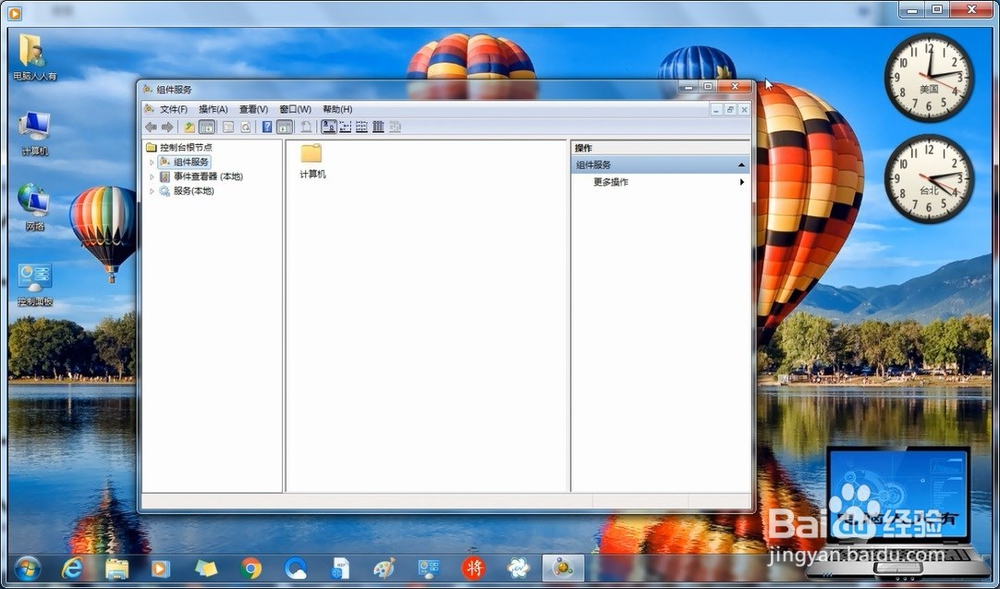
Windows 7 打开组件服务的几种方法

 时间:2026-02-14 08:13:45

1、点击开始按钮,在弹出来的开始菜单的搜索框中输入:组件服务→点击组件服务即可打开该应用。

Windows 7 打开组件服务的几种方法

2、下面有三个主要的应用。

Windows 7 打开组件服务的几种方法

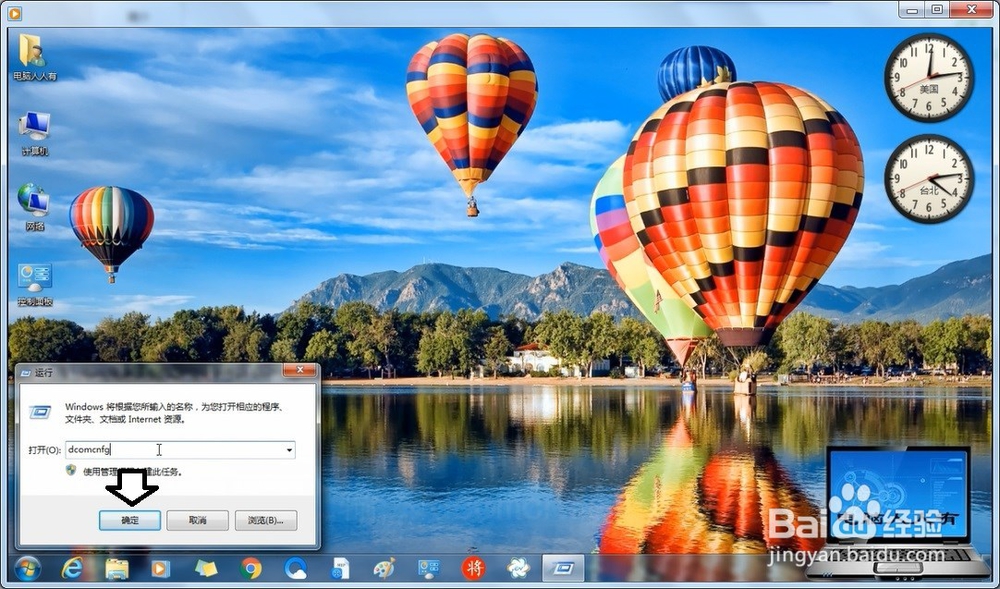
1、开始→运行→dcomcnfg→确定。

Windows 7 打开组件服务的几种方法

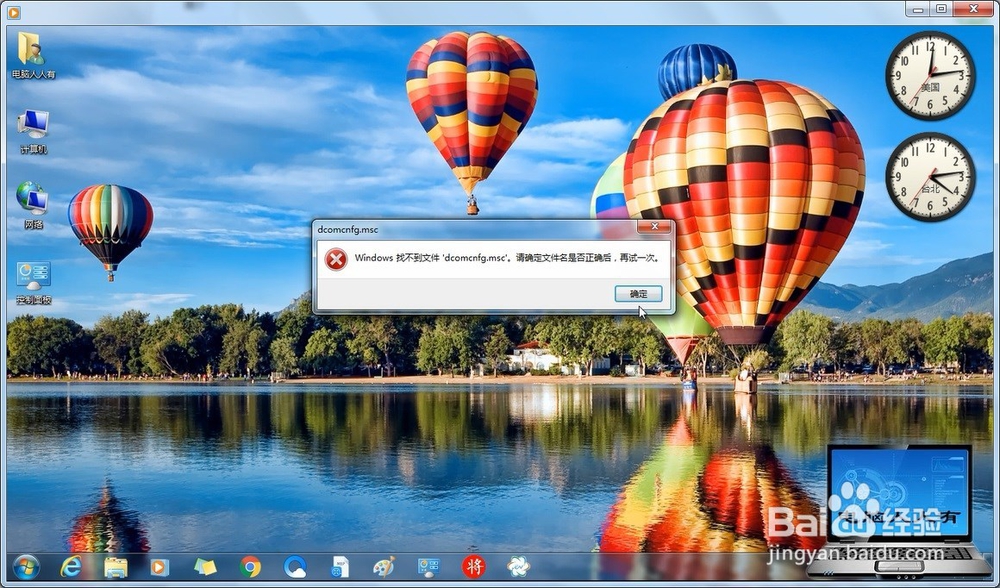
2、网上有人说在运行中输入:dcomcnfg.msc→确定。

这是错误的资讯,应该去除(.msc)扩展名才对。
Windows 7 打开组件服务的几种方法

1、开始→控制面板→管理工具。

Windows 7 打开组件服务的几种方法

2、管理工具→拉到底部点击组件服务即可。

Windows 7 打开组件服务的几种方法

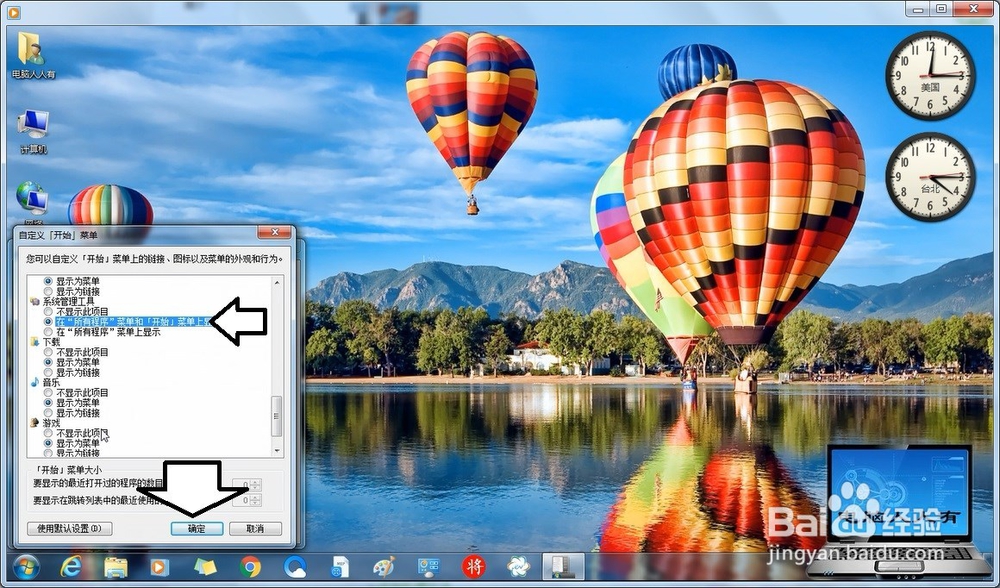
3、除了控制面板中有管理工具,开始菜单也可以将管理工具设置在一级菜单中。步骤是:右键点击开始→属性→开始菜单→自定义→勾选在开始菜单中显示管理工具→确定→确定。
Windows 7 打开组件服务的几种方法

  • 解决PCanywhere不能再连接的方法
  • LabVIEW-研华运动控制Motion
  • Windows 7设置帐户密码长度最小值
  • 如何在WindowsXP虚拟机中使用MACH3软件
  • 如何设置注册表缩短关机时间?
  • 热门搜索
    防治结核病手抄报 手抄报传统文化 安全教育手抄报大全 关于节俭的手抄报 动物手抄报内容 二年级上册手抄报 数学手抄报大全 有关节约用水的手抄报 垃圾不落地手抄报 科技幻想手抄报