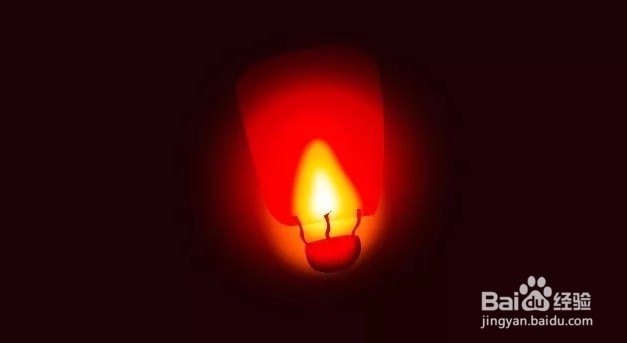
教你photoshop制作一盏孔明灯图标

 时间:2026-04-22 05:57:20

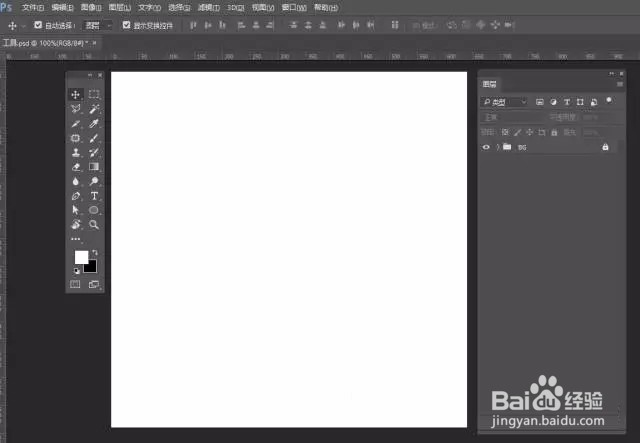
1、新建文件,给背景填充你喜欢的颜色

教你photoshop制作一盏孔明灯图标

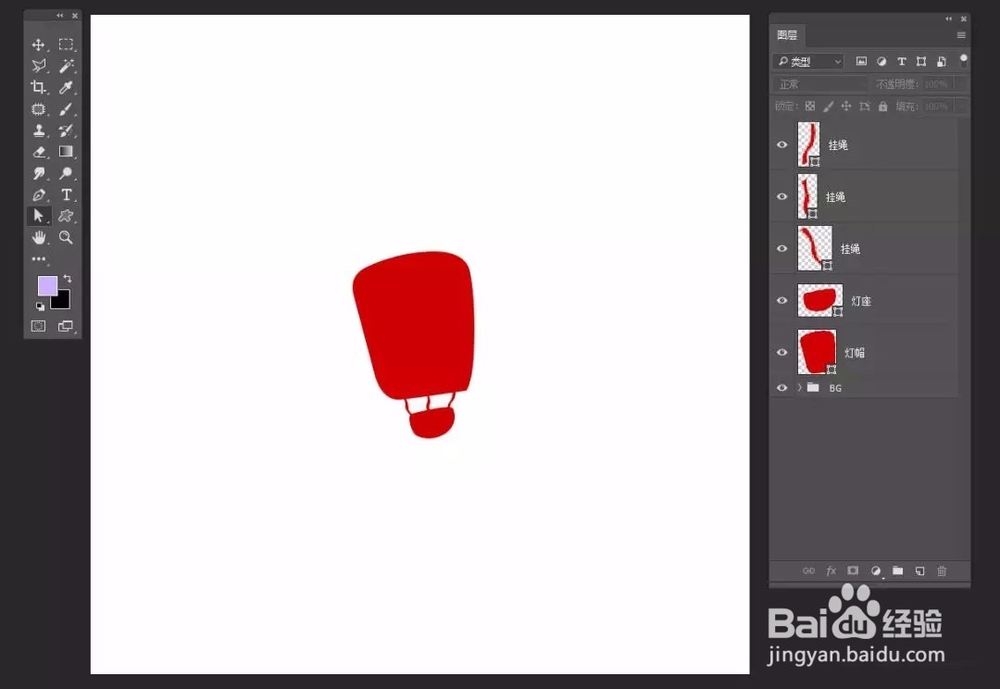
2、选择钢笔工具,勾勒出孔明灯的基础形状轮廓,大家随意用钢笔工具勾就行了

教你photoshop制作一盏孔明灯图标

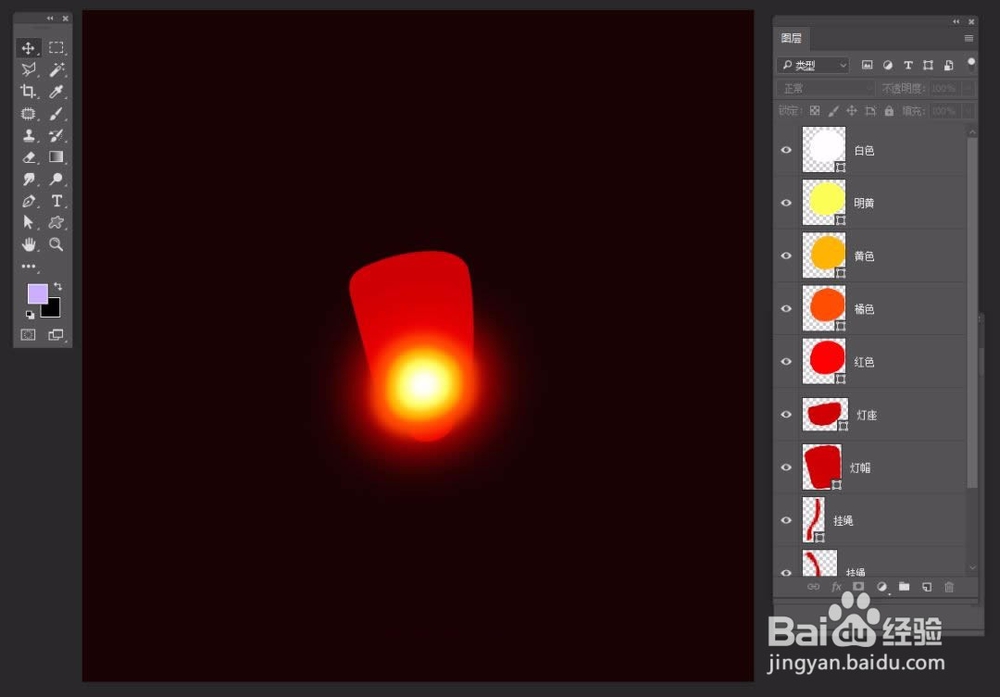
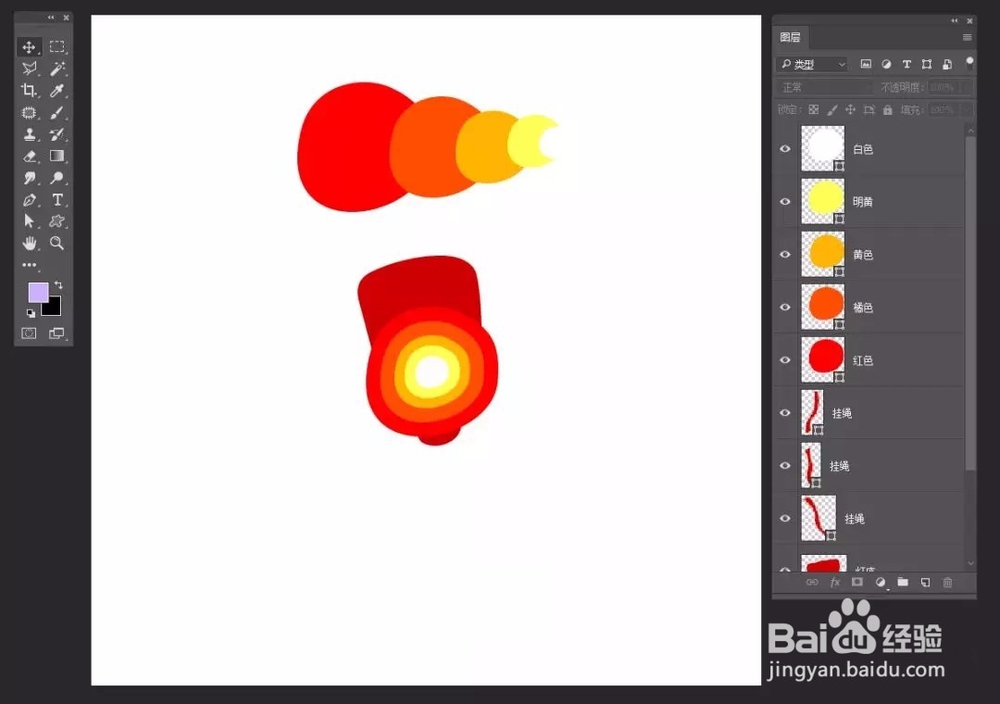
3、下面就是给灯添加火光了,就是把火焰的颜色模拟出来,就是把红色——橘色——黄色——明黄色——白色,叠加在一起就OK了,如图

按图层的先后顺序,一个一个把颜色设置好
教你photoshop制作一盏孔明灯图标

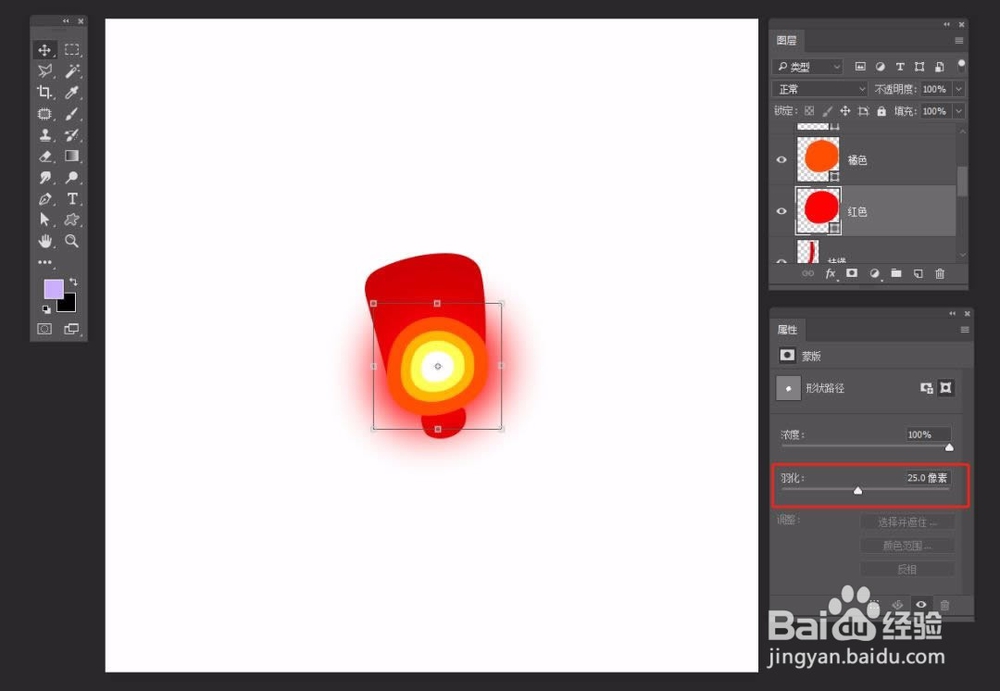
4、选择红色形状图层,把属性面板打开,设置形状的羽化值

教你photoshop制作一盏孔明灯图标

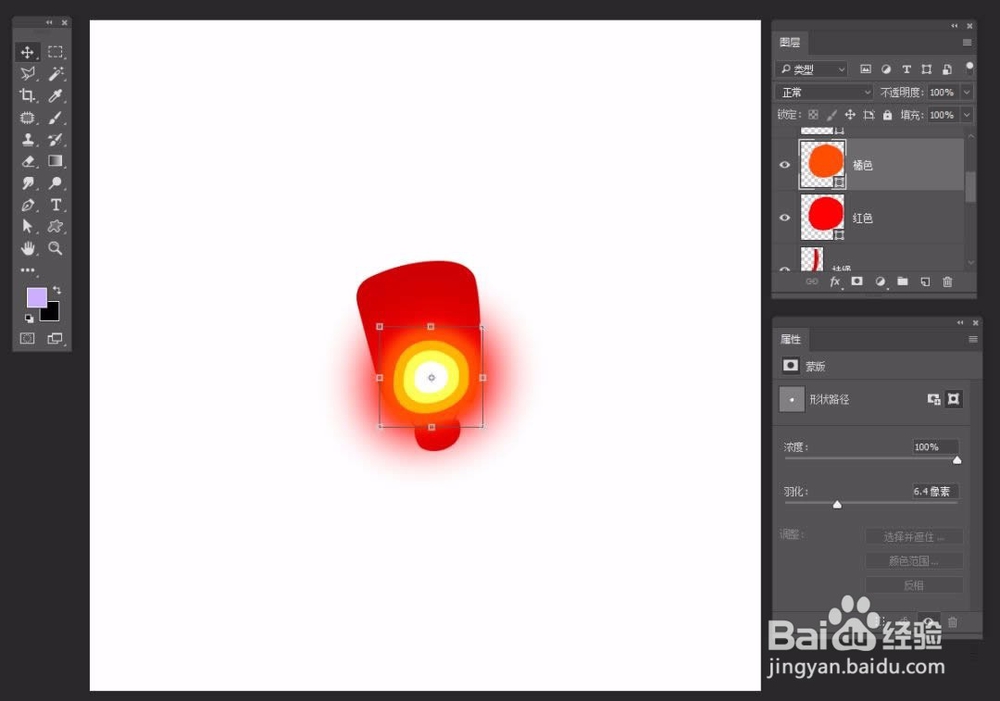
5、选择橘色形状图层,把属性面板打开,设置形状的羽化值

教你photoshop制作一盏孔明灯图标

6、同样的方法,调整其它形状的羽化值,小编就不一一截图了

教你photoshop制作一盏孔明灯图标

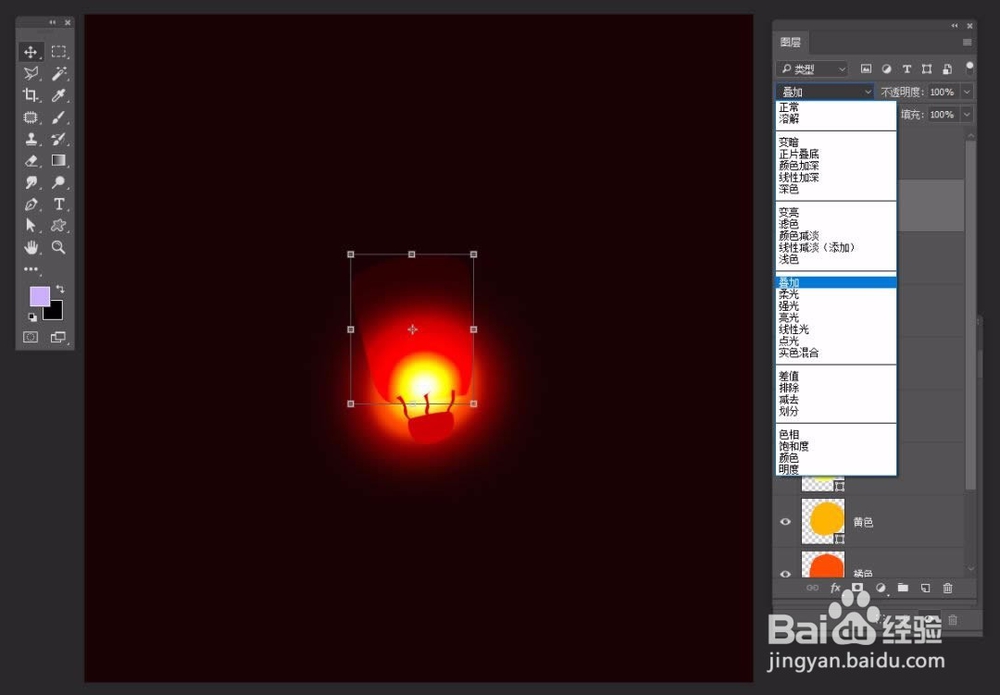
7、把调好羽化值的几个色块形状图层移到最下面,选择灯帽图层,设置它的图层混合模式——叠加
教你photoshop制作一盏孔明灯图标

8、最后保存导出

教你photoshop制作一盏孔明灯图标

  • ps正片叠底在哪
  • ps怎么调出中心点
  • ps镜像翻转
  • photoshop如何在图片中添加调整图层
  • PS怎么把烟雾素材抠出来
  • 热门搜索
    手抄报图片花边 缅怀先烈手抄报图片 珍惜生命的手抄报 圣诞节的手抄报 八一建军节手抄报内容 重阳节手抄报图片简单 中学生英语手抄报 感恩父母手抄报图片 元宵节手抄报 一等奖 清明节手抄报简单漂亮