1、在win10系统里,单击此电脑,右键,属性。

2、单击高级系统设置。

3、在系统属性中,性能选项,单击设置。
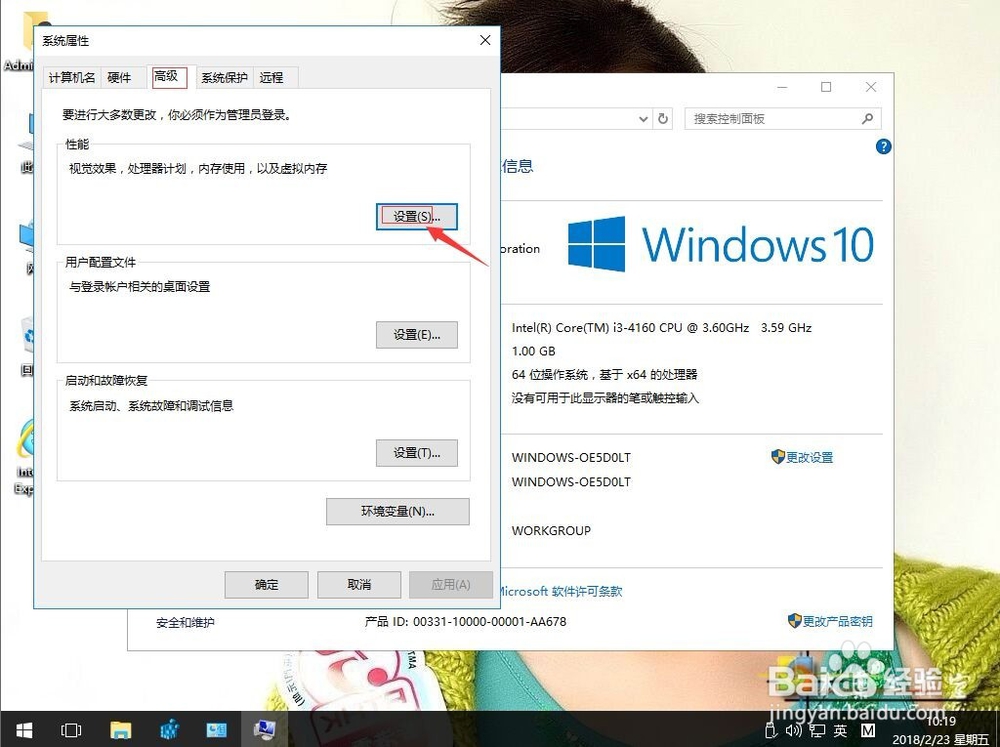
4、在性能选项中,点击高级。单击更改。

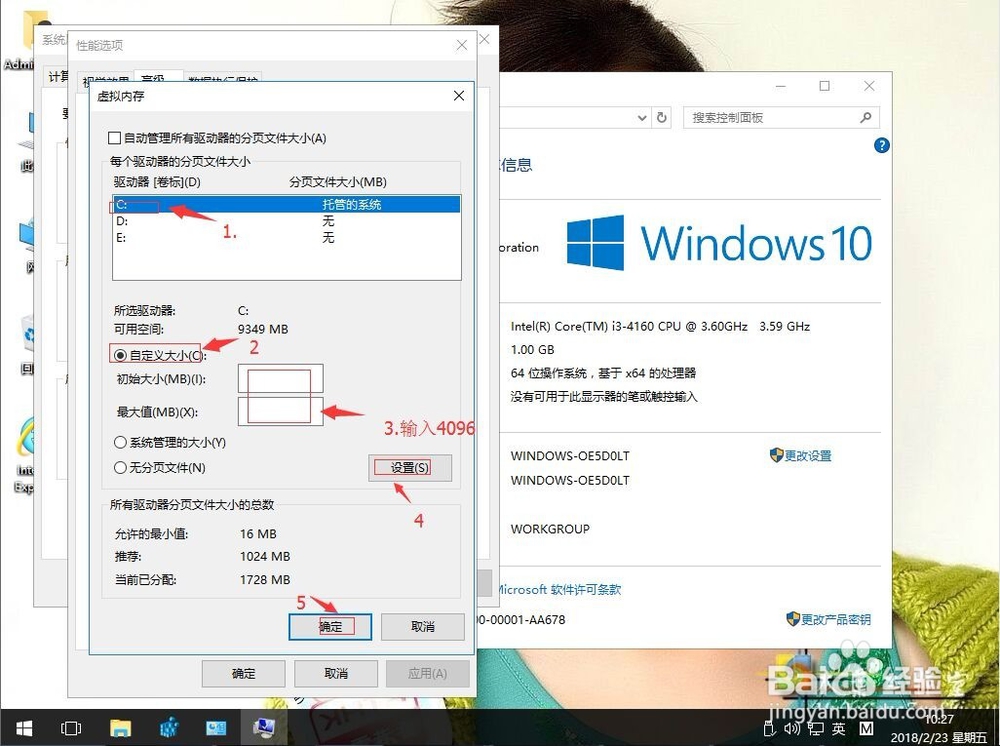
5、自动管理所有驱动器的分页文件大小(A),去勾。

6、选择要设置的物理盘,单击自定义大小,在其下分别填入“初始大小”和”最大值”的数值,例:输入4096MB。(注意:为了不影响系统程序的正常运行,虚拟内存值为物理内存大小的2倍为宜。)再单击设置。再确定。
7、然后电脑重启,这样就解决了。

时间:2026-05-01 06:41:56
1、在win10系统里,单击此电脑,右键,属性。
2、单击高级系统设置。
3、在系统属性中,性能选项,单击设置。
4、在性能选项中,点击高级。单击更改。
5、自动管理所有驱动器的分页文件大小(A),去勾。
6、选择要设置的物理盘,单击自定义大小,在其下分别填入“初始大小”和”最大值”的数值,例:输入4096MB。(注意:为了不影响系统程序的正常运行,虚拟内存值为物理内存大小的2倍为宜。)再单击设置。再确定。
7、然后电脑重启,这样就解决了。
