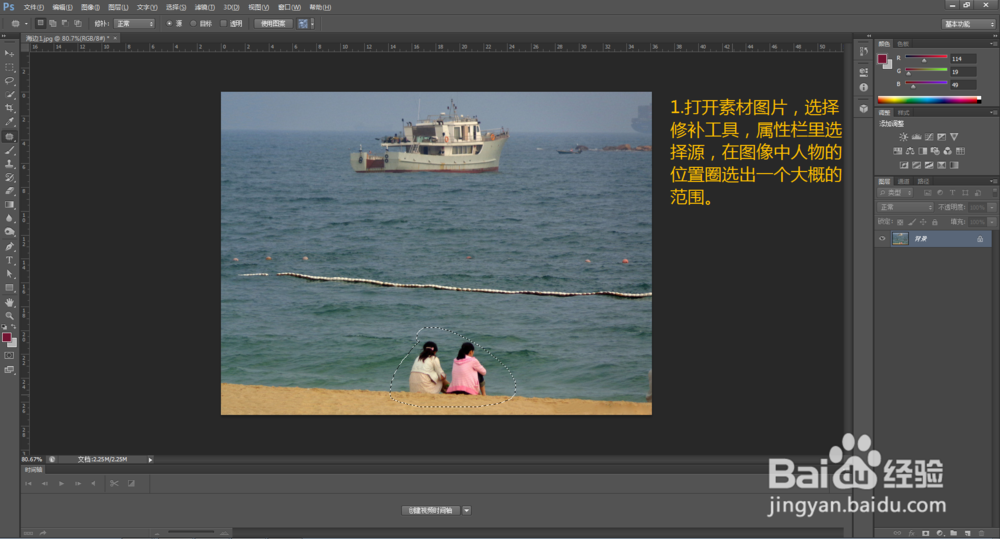
1、打开素材图片,选择修补工具,属性栏中选择源,在图像中人物的位置选出一个大概的范围。
2、将鼠标移动到刚刚圈选出来的选取内,往左或往右移动到合适位置,一定要保证跟原图的边缘平齐(图中红圈部分),然后松开鼠标即可。

3、检查图像中有没有不合适的位置,有就继续用修复画笔工具修复;
如果我们在用修复画笔工具的时候,属性栏里选择的是目标怎么办?
没事,其实道理是一样的,在图像中人物以外的合适位置圈选一个大概的选区,然后往人物的位置拖动覆盖即可,同样要注意边缘的平齐哦,简单吧。

时间:2026-04-22 04:42:19
1、打开素材图片,选择修补工具,属性栏中选择源,在图像中人物的位置选出一个大概的范围。
2、将鼠标移动到刚刚圈选出来的选取内,往左或往右移动到合适位置,一定要保证跟原图的边缘平齐(图中红圈部分),然后松开鼠标即可。
3、检查图像中有没有不合适的位置,有就继续用修复画笔工具修复;
如果我们在用修复画笔工具的时候,属性栏里选择的是目标怎么办?
没事,其实道理是一样的,在图像中人物以外的合适位置圈选一个大概的选区,然后往人物的位置拖动覆盖即可,同样要注意边缘的平齐哦,简单吧。
