Win10系统如何合并任务栏“右下角图标”

 时间:2024-10-12 01:19:03

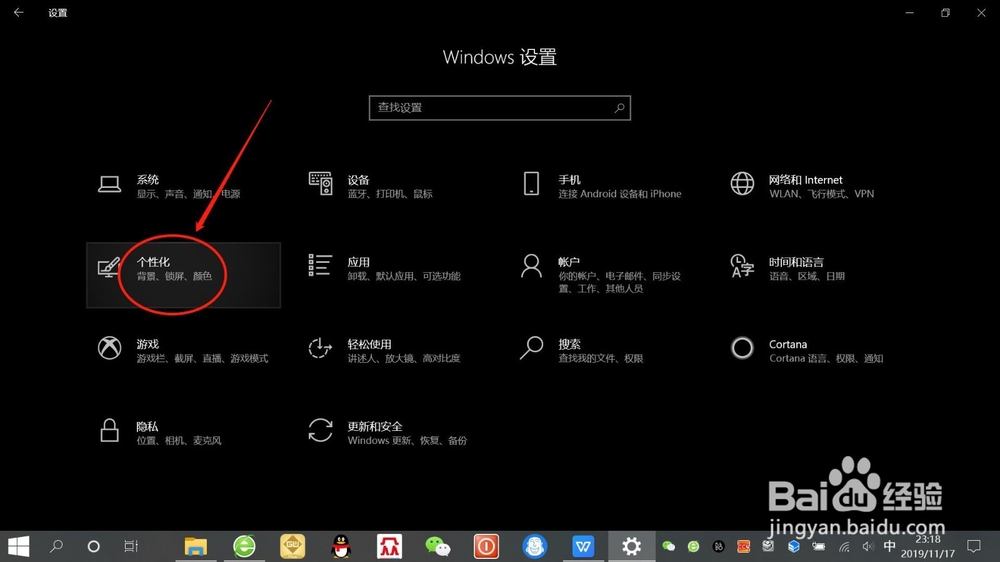
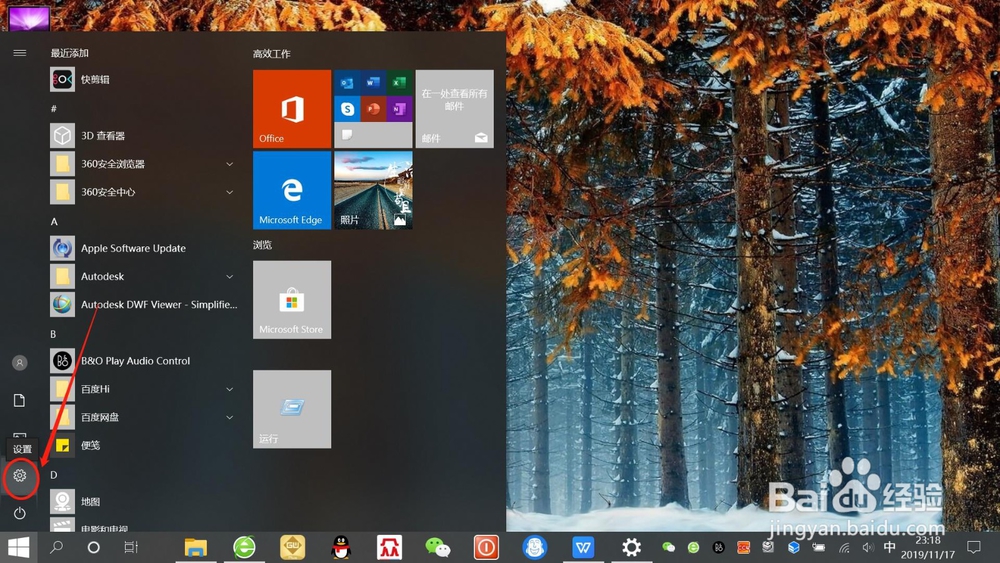
1、点击桌面左下角“开始”——“设置”,进入“Windows设置”。
Win10系统如何合并任务栏“右下角图标”

2、在“Windows设置”页面,点击“个性化”,进入“个性化设置”。

Win10系统如何合并任务栏“右下角图标”

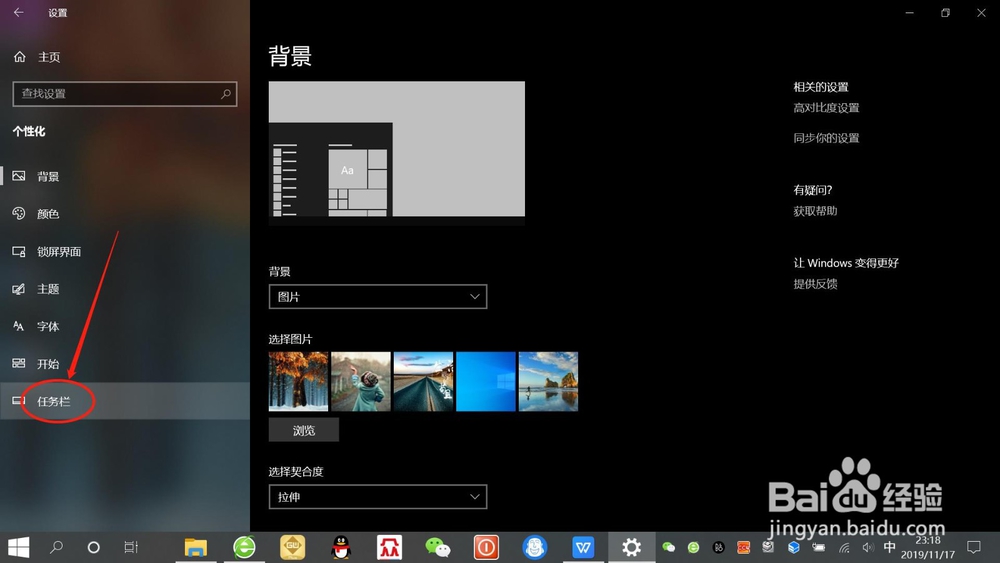
3、在“个性化设置”页面,点击左侧底部“任务栏”,进入“任务栏”设置。

Win10系统如何合并任务栏“右下角图标”

4、在“任务栏”设置页面,点击”通知区域“下面的“选择哪些图标显示在任务栏上”,如下图所示。

Win10系统如何合并任务栏“右下角图标”

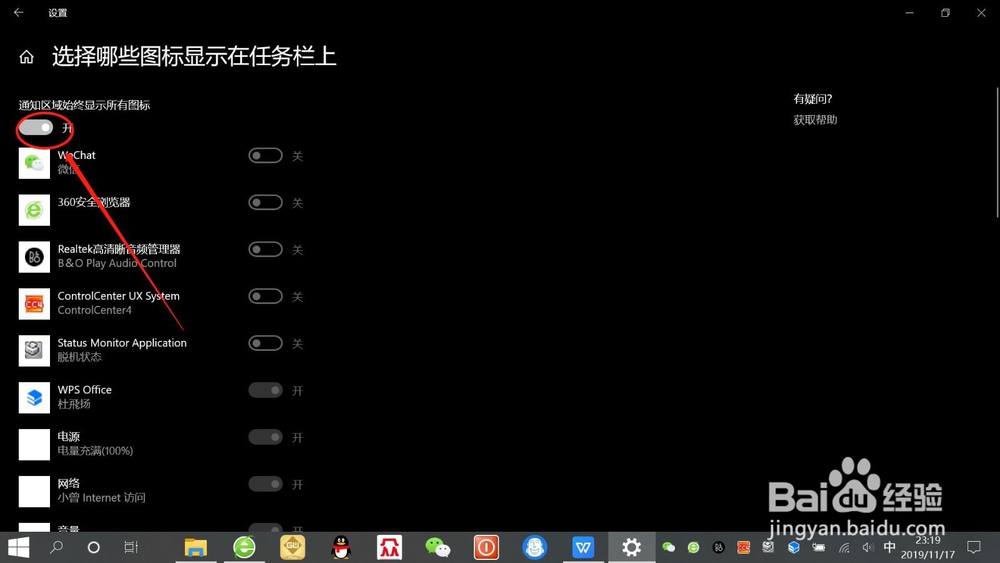
5、接着,点击“通知区域始终显示所有图标”下面的开关,将其设置为“关”,如下图所。
Win10系统如何合并任务栏“右下角图标”Win10系统如何合并任务栏“右下角图标”

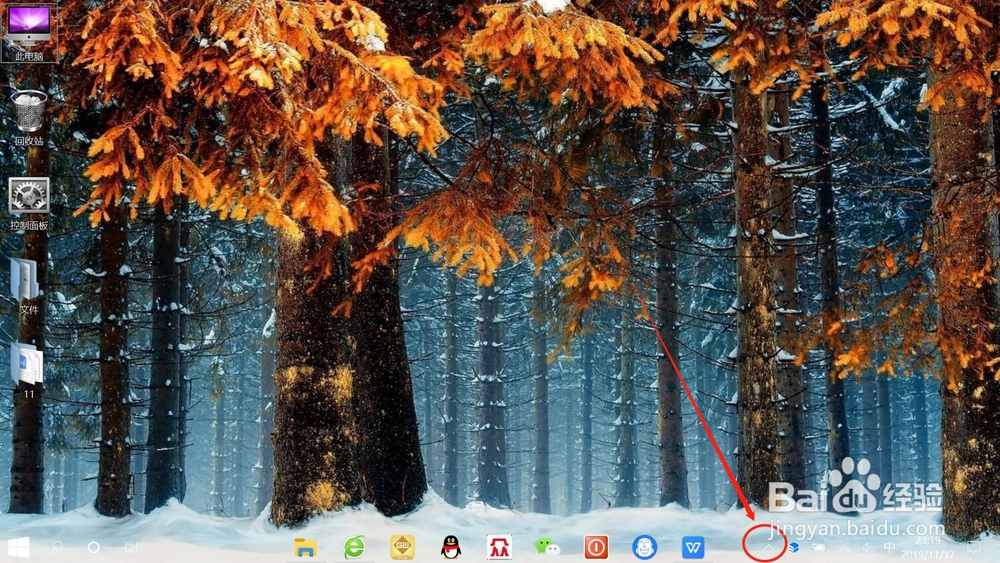
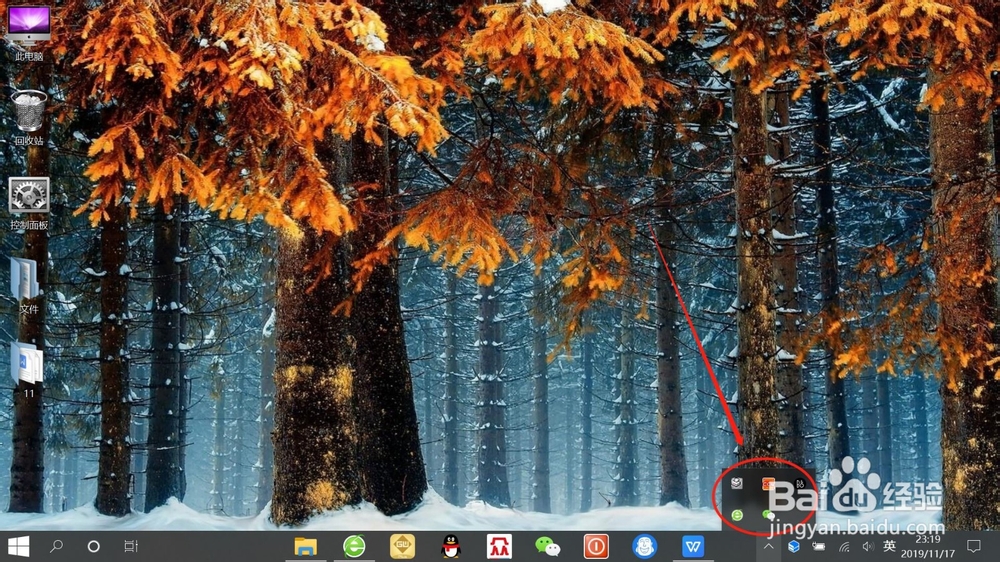
6、设置完毕后,任务栏右下角即可隐藏“非活动图标”,以“向上箭头显示”,点击“箭头”即可展开图标,如下图所示。

Win10系统如何合并任务栏“右下角图标”Win10系统如何合并任务栏“右下角图标”Win10系统如何合并任务栏“右下角图标”
  • 正确启动Windows 7的具体操作步骤
  • 怎样禁止注册表 禁止修改注册表的方法
  • win11内存优化教程
  • win10关闭休眠文件方法
  • exFAT文件系统和NTFS文件系统有什么区别?各有什么优缺点
  • 热门搜索
    节约用水手抄报文字 讲文明树新风手抄报 数学手抄报简单又漂亮 汉字的手抄报 端午节手抄报图片大全 一年级手抄报简单又好 防溺水手抄报简单好画 手抄报版面 科学手抄报 文明礼仪伴我行手抄报