1、在打开的WPS幻灯片文件中选择【插入】菜单

2、然后选择页眉页脚选项栏

3、如图,选择设置页眉页脚样式,然后打开上方的对象属性


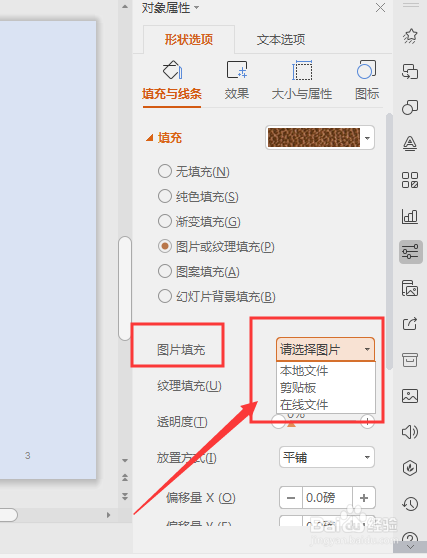
4、选择属性栏中的填充选项-图片或纹理填充选项,如图所示

5、然后再图片填充栏中,选择本地图片
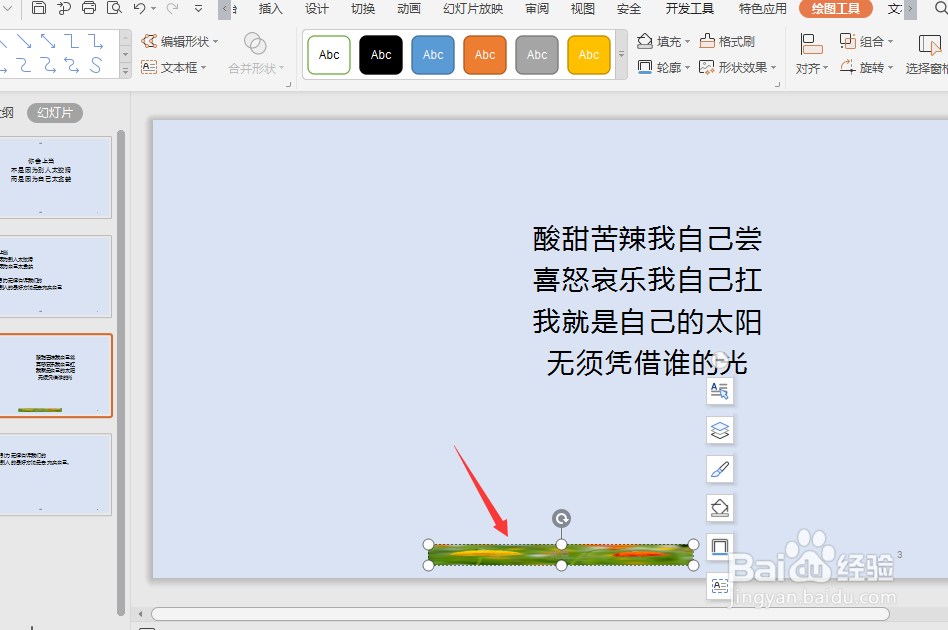
6、选择图片置入,这样就给页眉页脚部分添加上了图片背景,如图所示
时间:2026-04-23 06:40:10
1、在打开的WPS幻灯片文件中选择【插入】菜单
2、然后选择页眉页脚选项栏
3、如图,选择设置页眉页脚样式,然后打开上方的对象属性
4、选择属性栏中的填充选项-图片或纹理填充选项,如图所示
5、然后再图片填充栏中,选择本地图片
6、选择图片置入,这样就给页眉页脚部分添加上了图片背景,如图所示
