1、1.将顶部的选项卡点亮到插入。
然后选择水印按钮的下拉菜单。
这里例子选择了,预设水印中的,严禁复制。

2、2.看看效果,水印在文字的下方,不存在遮挡的问题。

3、3.如果对水印不满意,还可以选择删除文档中的水印。

4、4.这一次我们选择自定义水印。
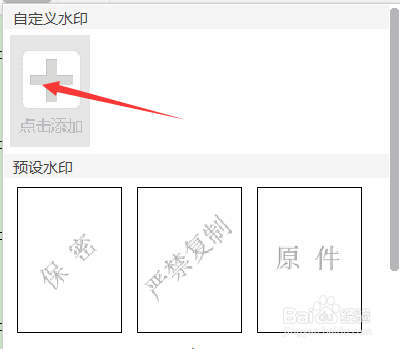
5、5.在弹出的水印对话框中,将图片水印前面的勾打上,然后点击选择图片。

6、6.当对话框上面显示已成功添加图片时,再点击下面的确定。

7、7.此时再打开水印下拉菜单,在自定义水印上面就会出现你刚才传过的图片,点击图片就可以添加图片水印了。

时间:2026-04-22 11:59:35
1、1.将顶部的选项卡点亮到插入。
2、2.看看效果,水印在文字的下方,不存在遮挡的问题。
3、3.如果对水印不满意,还可以选择删除文档中的水印。
4、4.这一次我们选择自定义水印。
5、5.在弹出的水印对话框中,将图片水印前面的勾打上,然后点击选择图片。
6、6.当对话框上面显示已成功添加图片时,再点击下面的确定。
7、7.此时再打开水印下拉菜单,在自定义水印上面就会出现你刚才传过的图片,点击图片就可以添加图片水印了。
