用ps怎么制作8张两寸照片?

 时间:2026-04-21 22:12:22

1、第一步:在ps软件中,打开一张需要做成2寸的照片。

用ps怎么制作8张两寸照片?

2、第二步:选择菜单栏中的“图像--图像大小”选项。

用ps怎么制作8张两寸照片?

3、第三步:在弹出的“图像大小”对话框中,将宽度和高度设置为3.5*5.3厘米,分辨率为300。

用ps怎么制作8张两寸照片?

用ps怎么制作8张两寸照片?

4、第四步:选择菜单栏“图像”中的“画布大小”,给照片加上0.2厘米的白边。

用ps怎么制作8张两寸照片?

用ps怎么制作8张两寸照片?

用ps怎么制作8张两寸照片?

5、第五步:单击选择菜单栏“编辑”中的“定义图案”,将做好的2寸照片保存为图案。

用ps怎么制作8张两寸照片?

用ps怎么制作8张两寸照片?

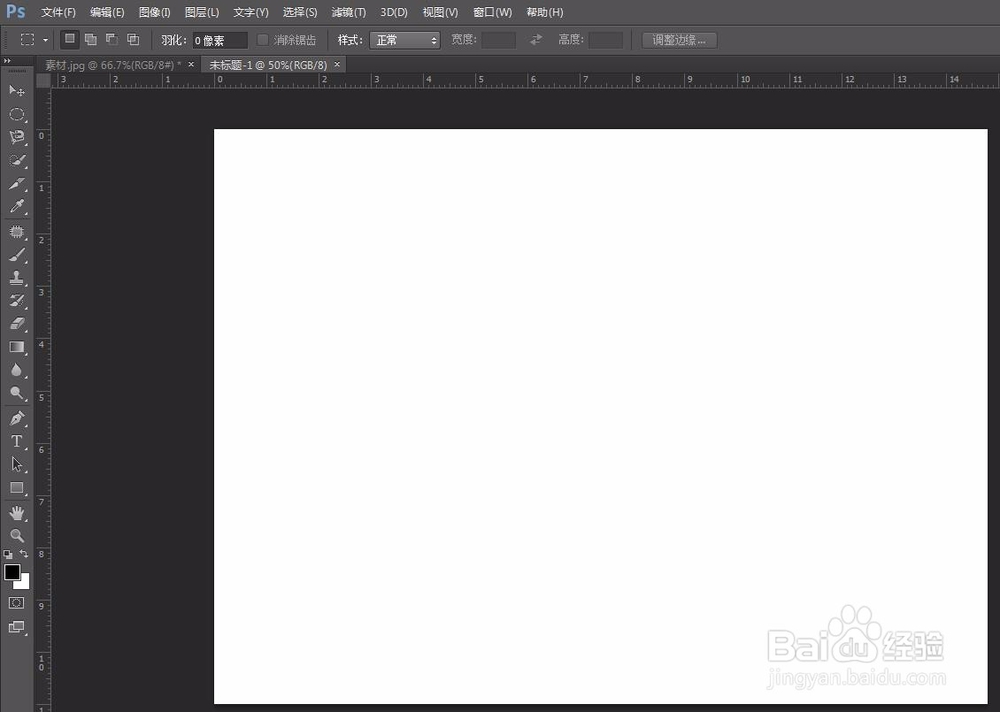
6、第六步:新建一个14.8*11厘米,分辨率为300的白色画布。

用ps怎么制作8张两寸照片?

用ps怎么制作8张两寸照片?

用ps怎么制作8张两寸照片?

7、第七步:单击选择“编辑”菜单中的“填充”选项。

用ps怎么制作8张两寸照片?

8、第八步:填充内容使用图案,单击选择自定义的图案即可,8张2寸照片就排版成功了。

用ps怎么制作8张两寸照片?

用ps怎么制作8张两寸照片?

  • 2寸照片排版ps软件
  • 如何用PS排版两寸照片
  • 用ps怎么制作8张两寸照片?
  • ps一寸照片怎么排版
  • 如何在PS里进行两寸照片的排版
  • 热门搜索
    清明手抄报图片 汉字手抄报图片 初中手抄报 劳动手抄报简单又漂亮 有关清明节的手抄报 长征手抄报 中秋节手抄报内容 绿色校园手抄报 昆虫记手抄报 感恩老师手抄报