AI中怎么运用渐变网格绘制花朵和填色

 时间:2024-10-14 01:30:08

1、单击File(文件) / New 新建一个空白文档。
AI中怎么运用渐变网格绘制花朵和填色

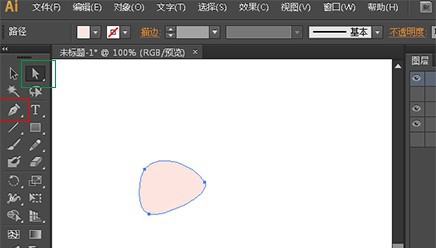
2、工具栏中使用钢笔工具绘制出一片花瓣的路径。并用‘直接选择工具’选中花瓣路径。
AI中怎么运用渐变网格绘制花朵和填色

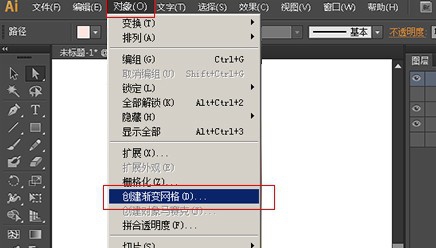
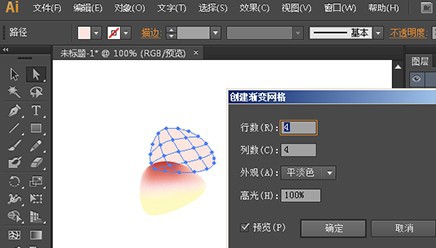
3、菜单栏中选择’对象/创建渐变网格‘。

AI中怎么运用渐变网格绘制花朵和填色

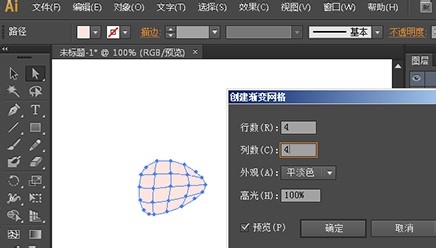
4、弹出框如下图,使用默认参数即可。

AI中怎么运用渐变网格绘制花朵和填色

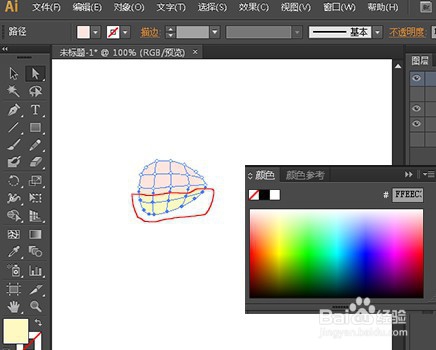
5、用‘直接选择工具’选择路径边缘锚点(锚点可以单选也可以多选),在‘颜色’中取你想填烫腥治奁充的颜色,或者直接双击前景色调配填充。

AI中怎么运用渐变网格绘制花朵和填色

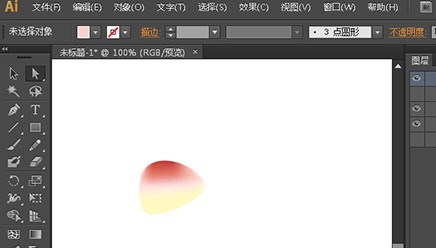
6、来看看上色后的效果。

AI中怎么运用渐变网格绘制花朵和填色

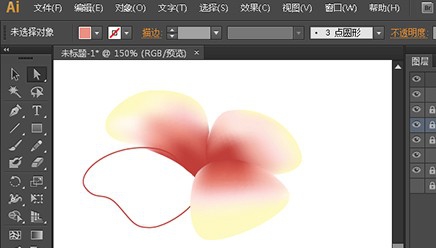
7、接着,在勾画好的另一片花瓣路径里使用‘对象/创建渐变网格’。

AI中怎么运用渐变网格绘制花朵和填色

8、并用步骤5中的方法上色。

AI中怎么运用渐变网格绘制花朵和填色

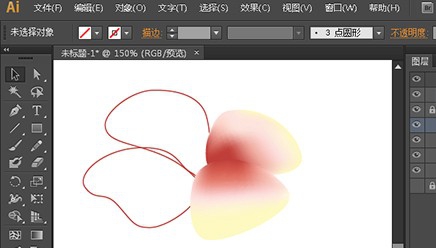
9、接着在描绘好的另外两片花瓣路径里,分别使用‘对象/创建渐变网格’,并上色调整。
AI中怎么运用渐变网格绘制花朵和填色AI中怎么运用渐变网格绘制花朵和填色
  • Illustrator中怎样制作碎裂化文字?
  • ID2019中如何设置文本框分栏
  • AI中怎么对两个形状做联集
  • Indesign给图形添加羽化效果方法
  • Indesign 中描边面板使用方法技巧
  • 热门搜索
    小学法制教育手抄报 好看的手抄报边框 小学生健康知识手抄报 保护树木的手抄报 竞选大队委手抄报 夏洛的网手抄报 爱国手抄报大全 关于保护地球的手抄报 科技节手抄报图片 戒烟手抄报图片