ps技巧:如何利用时间轴制作gif动图?

 时间:2026-02-13 05:37:47

1、点击打开ps软件

ps技巧:如何利用时间轴制作gif动图?

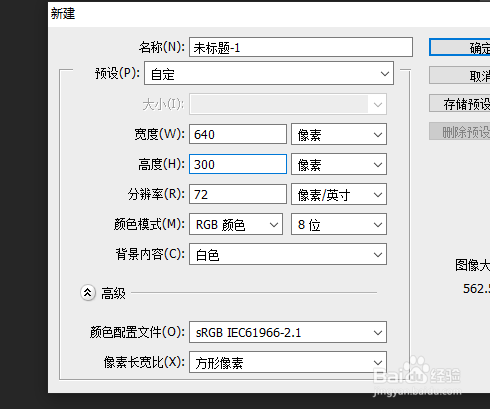
2、新建一个宽640,高300的图层

ps技巧:如何利用时间轴制作gif动图?

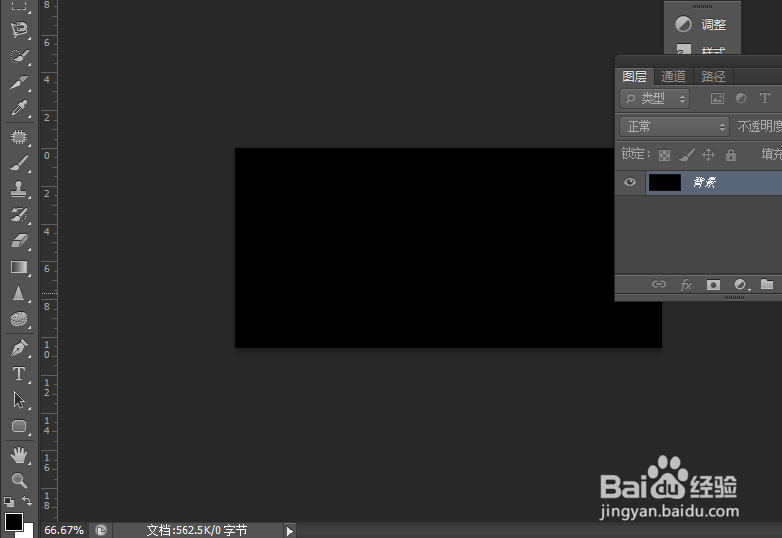
3、按住 alt+delete,填充黑色

ps技巧:如何利用时间轴制作gif动图?

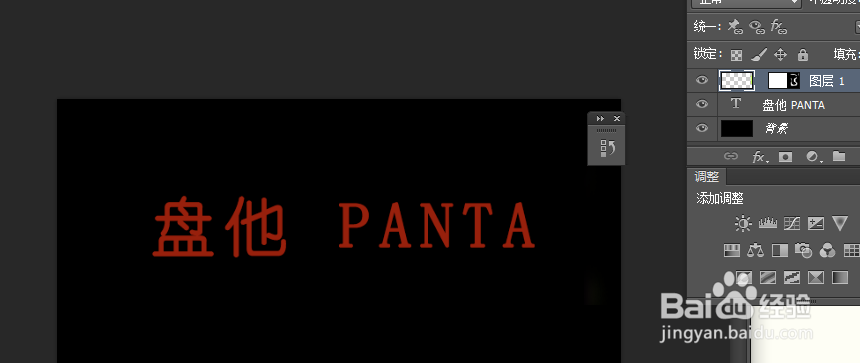
4、输入文字 :盘他  PANTA

ps技巧:如何利用时间轴制作gif动图?

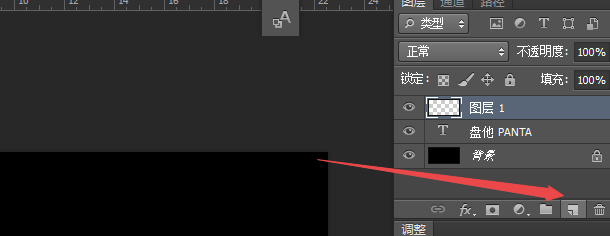
5、点击 新建图层

ps技巧:如何利用时间轴制作gif动图?

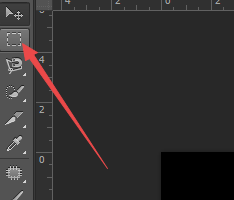
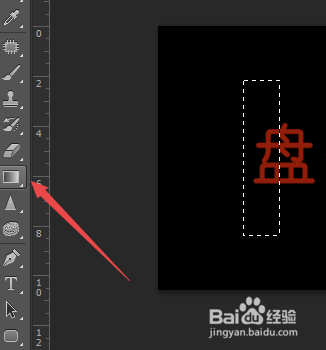
6、点击 矩形选框工具

ps技巧:如何利用时间轴制作gif动图?

7、拉出一个长方形,点击 填充渐变

ps技巧:如何利用时间轴制作gif动图?

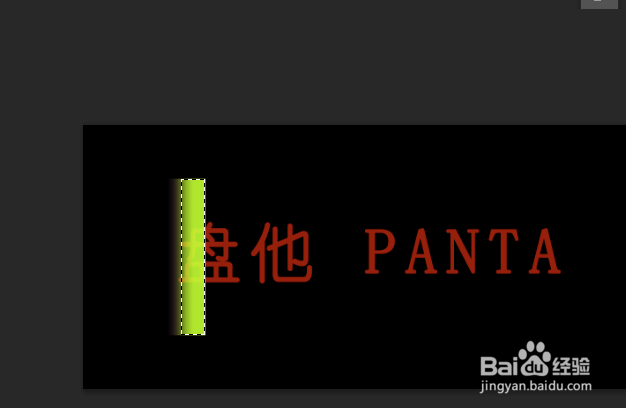
8、按住鼠标左键,从左往右拉,效果如下图所示:

ps技巧:如何利用时间轴制作gif动图?

9、取消选区,点击 文字图层,按住 ctrl+鼠标左键,载入选区

ps技巧:如何利用时间轴制作gif动图?

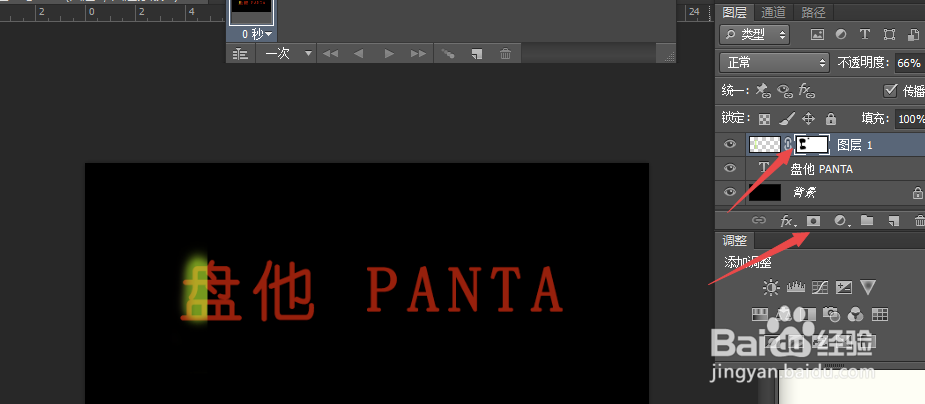
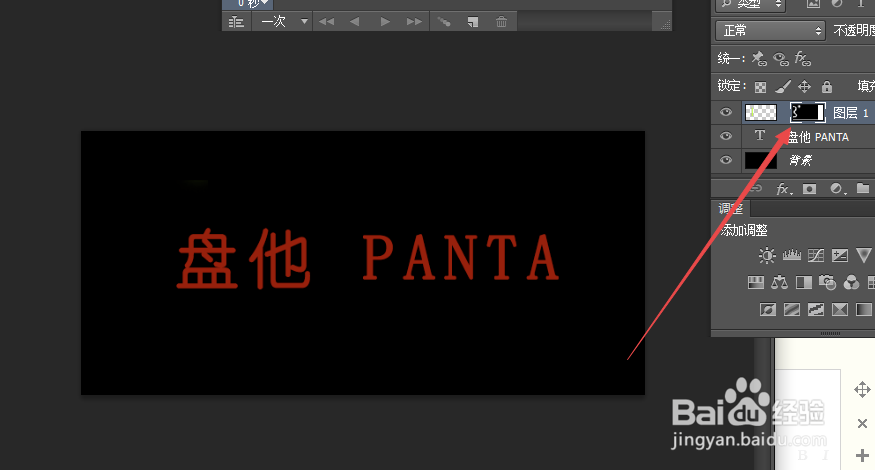
10、给 图层1 创建蒙版,点击 画笔,进行涂抹

ps技巧:如何利用时间轴制作gif动图?

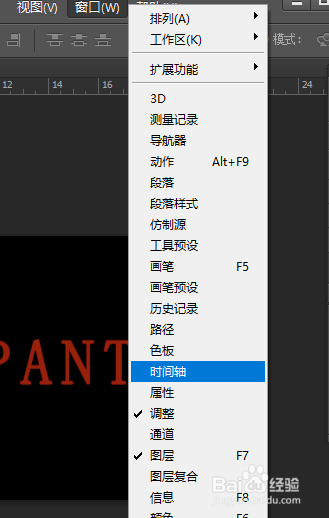
11、点击 窗口-时间轴

ps技巧:如何利用时间轴制作gif动图?

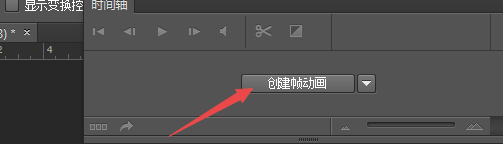
12、点击 创建帧动画

ps技巧:如何利用时间轴制作gif动图?

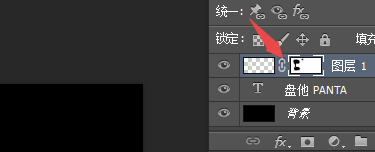
13、点击 连接图标

ps技巧:如何利用时间轴制作gif动图?

14、将渐变图层移动到最左边,如下图所示:

ps技巧:如何利用时间轴制作gif动图?

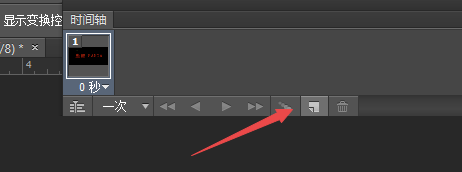
15、点击 新建一帧

ps技巧:如何利用时间轴制作gif动图?

16、将渐变文字拖到最右边

ps技巧:如何利用时间轴制作gif动图?

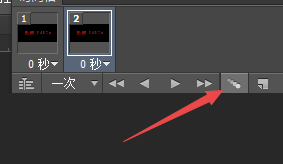
17、点击 过渡按钮

ps技巧:如何利用时间轴制作gif动图?

18、过渡:10帧

ps技巧:如何利用时间轴制作gif动图?

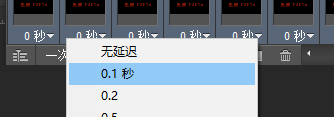
19、时间:0.1s

ps技巧:如何利用时间轴制作gif动图?

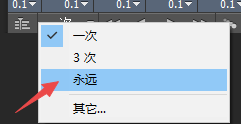
20、重复:永远

ps技巧:如何利用时间轴制作gif动图?

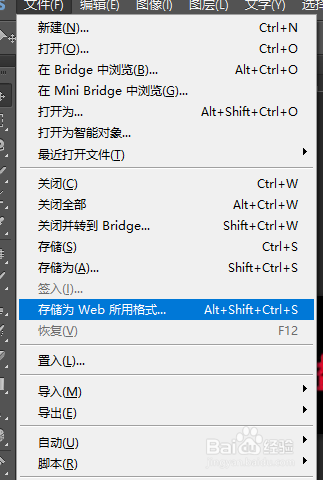
21、点击 文件-储存为web所有格式

ps技巧:如何利用时间轴制作gif动图?

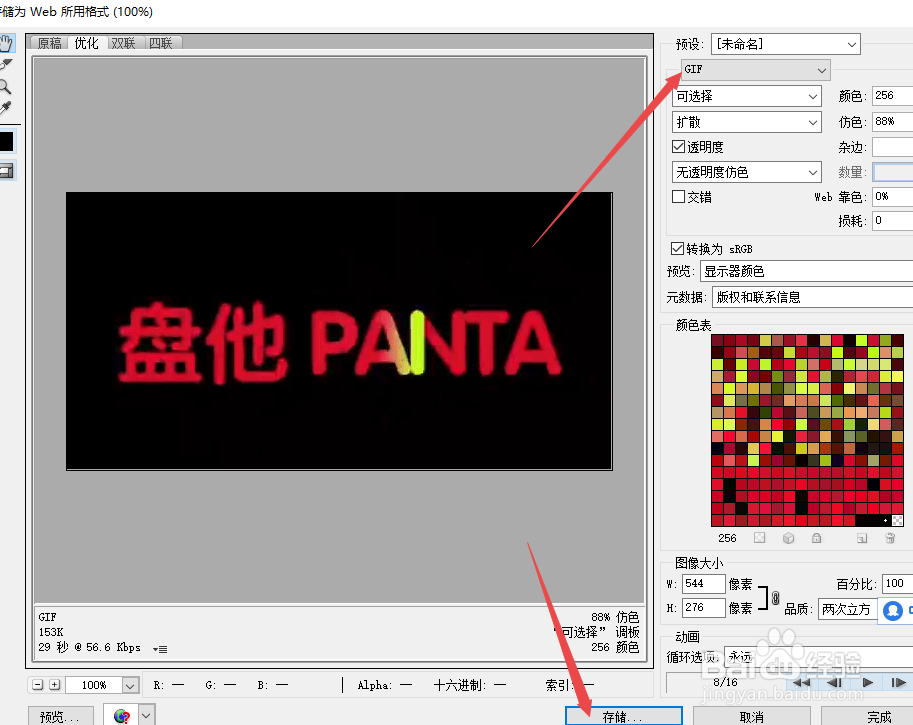
22、格式选择:gif,点击储存即可

ps技巧:如何利用时间轴制作gif动图?

23、利用时间轴制作gif动图就完成了,如下图所示:

ps技巧:如何利用时间轴制作gif动图?

  • 怎么使用ai软件绘制一只大元宝
  • 如何使用AI制作镂空复杂的图形?
  • AI的剪贴蒙版怎么使用
  • 【AI教程】利用路径文字工具在矩形周边输入文字
  • AI教程:[37]直接选择工具之隔离选中的对象
  • 热门搜索
    健康知识手抄报内容 关于百分数的手抄报 我中国梦手抄报内容 感恩励志手抄报 英语故事手抄报 弟子规手抄报内容 爱的教育手抄报图片 有关于健康的手抄报 语文天地手抄报 成语手抄报版面设计