1、打开photoshop,单击“文件-脚本-将文件载入堆栈”。
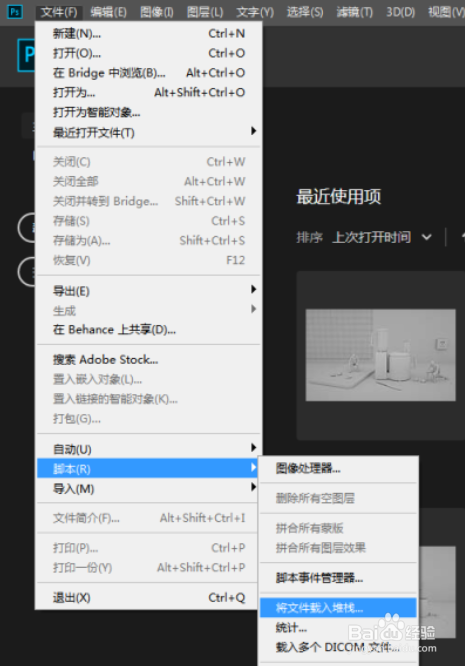
2、单击“浏览”,将素材置入。
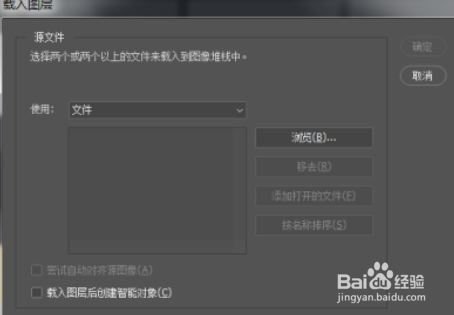
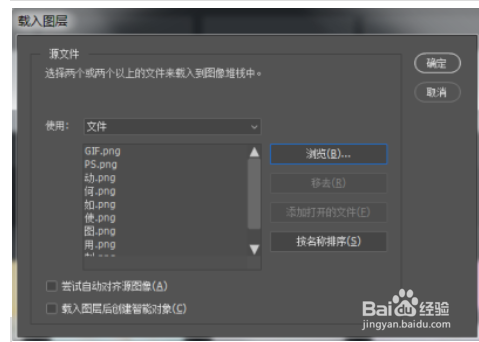
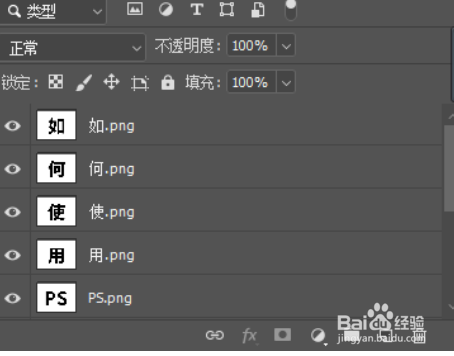
3、在“控制面板”中,调整图层的先后顺序,分别调整为“如”“何”“使”“用”“PS”“制”“作”“GIF”“动”“图”。
4、单击“窗口-时间轴”。
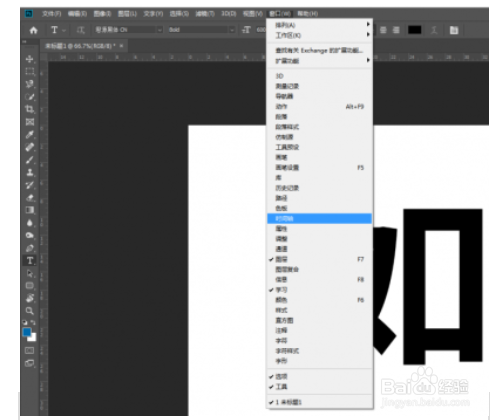
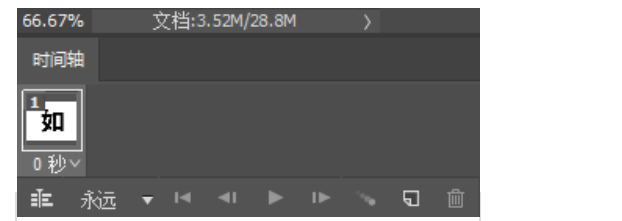
5、单击“时间轴”中的“创建帧动画”。

6、单击“创建帧动画”后,在“时间轴”中会自动载入“控制面板”中位于顶部的图层。
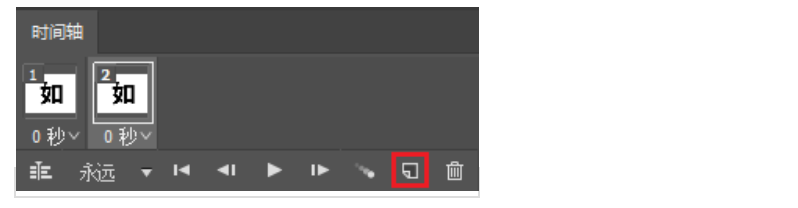
7、单击“复制所选帧”。
8、在“控制面板”中,关闭图层“如”。
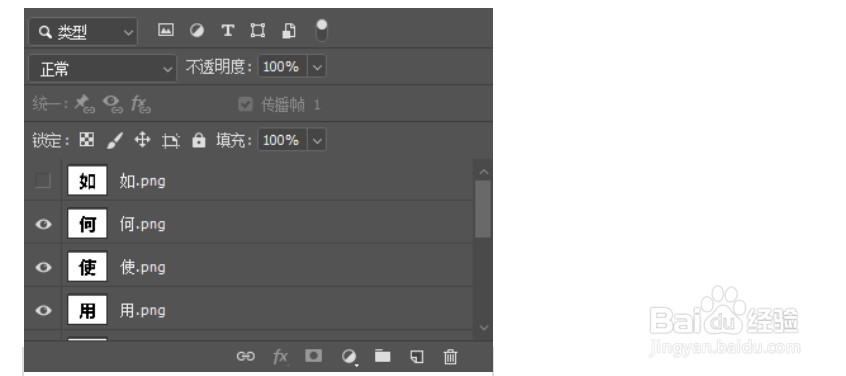
9、在“视图窗口”中将会自动切换到下一个图层“何”,在“时间轴”中将会自动载入下一个图层“何”。
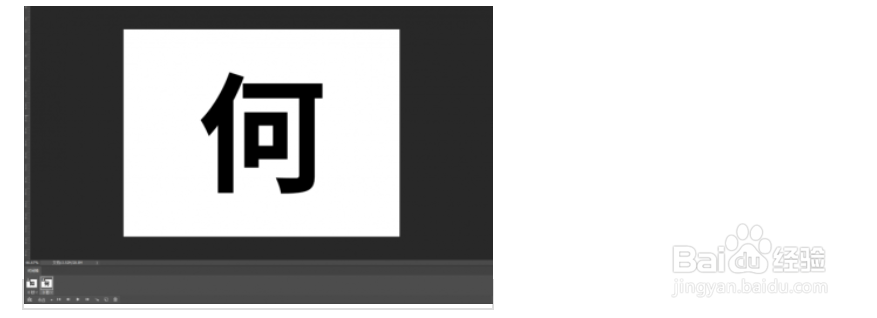
10、使用同样的方法,单击“复制所选帧”。
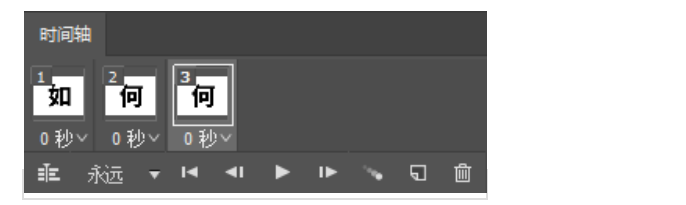
11、在“控制面板”中,关闭图层“何”。
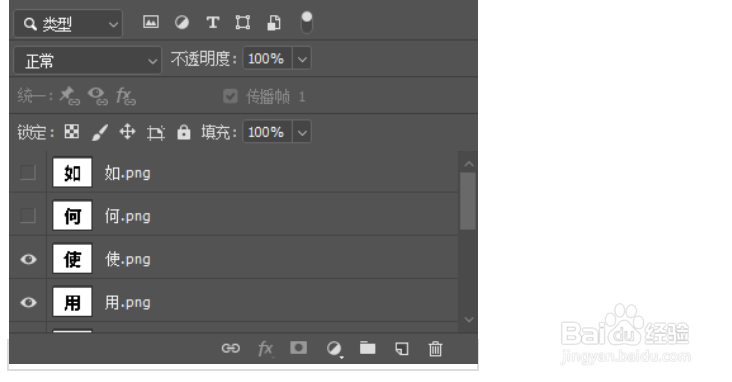
12、在“视图窗口”中将会自动切换到下一个图层“使”,在“时间轴”中将会自动载入下一个图层“使”。
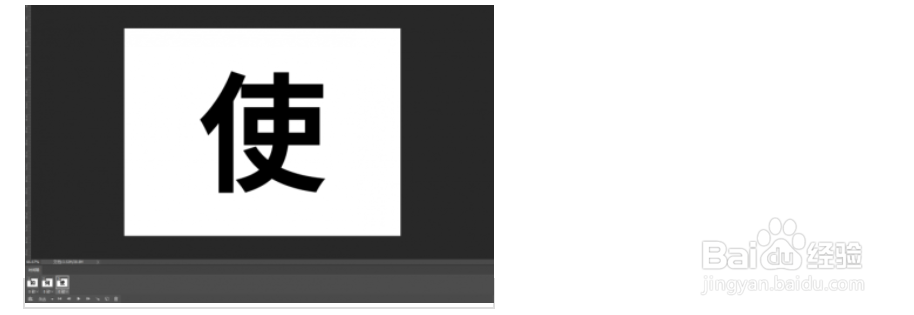
13、使用同样的方法处理剩余的图层。

14、注意不要关闭最后一个图层,否则时间轴中会载入透明图层。
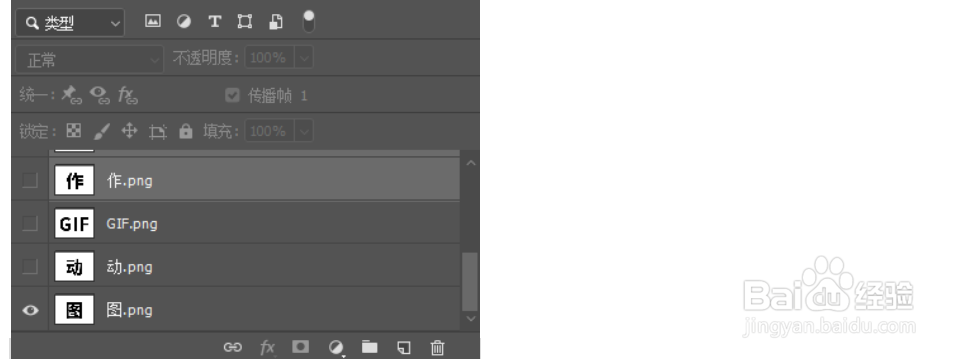
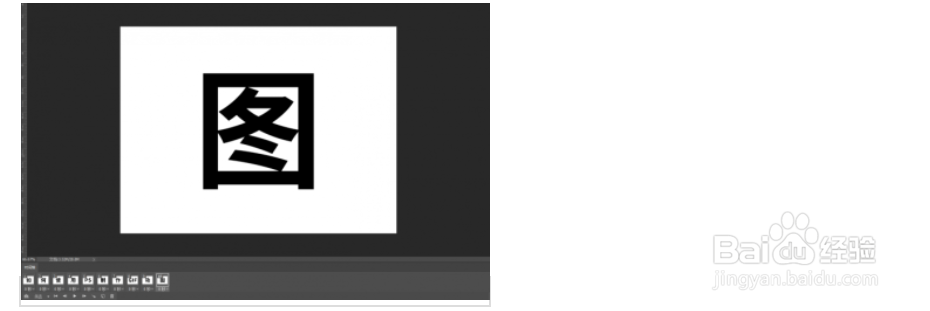
15、载入所有图层后,在“视图窗口”中将显示最后一个图层。
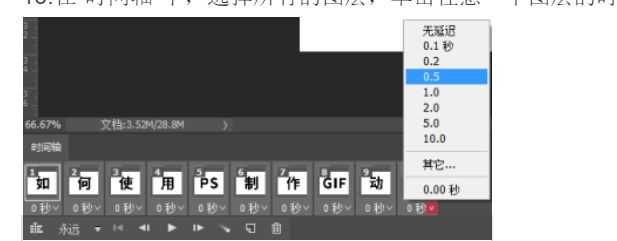
16、在“时间轴”中,选择所有的图层,单击任意一个图层的时间展开按钮,选择“0.5”。如果想单独改变某个图层的时间,也可以单独编辑。
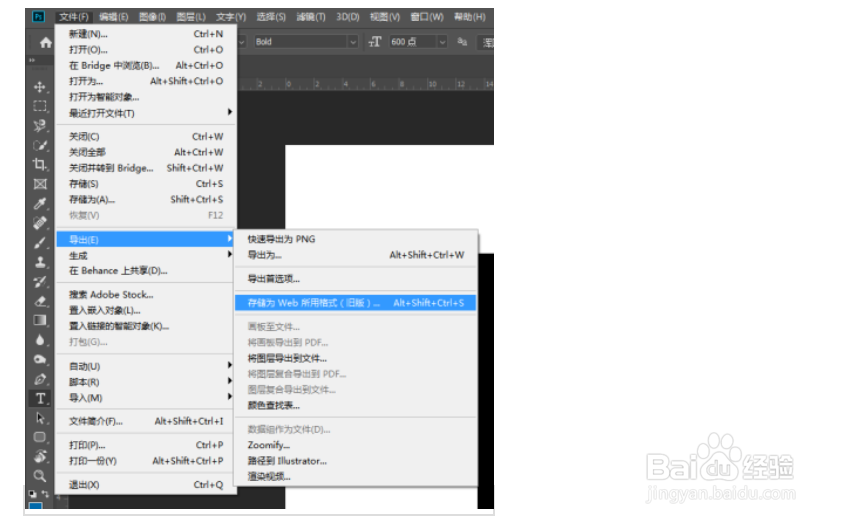
17、单击“文件-导出-存储为Web所用格式(旧版)”。
18、单击“存储”。
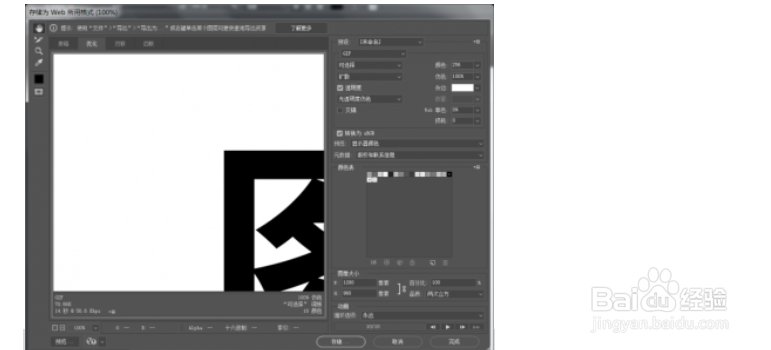
19、GIF图制作完成。

1、在“时间轴”中,选择所有的图层,单击任意一个图层的时间展开按钮,选择“0.5”。如果想单独改变某个图层的时间,也可以单独编辑。
