光影魔术手怎样对图片进行裁剪?

 时间:2026-02-14 03:04:02

1、在电脑上安装光影魔术手的软件,找到桌面图标,点击打开。

光影魔术手怎样对图片进行裁剪?

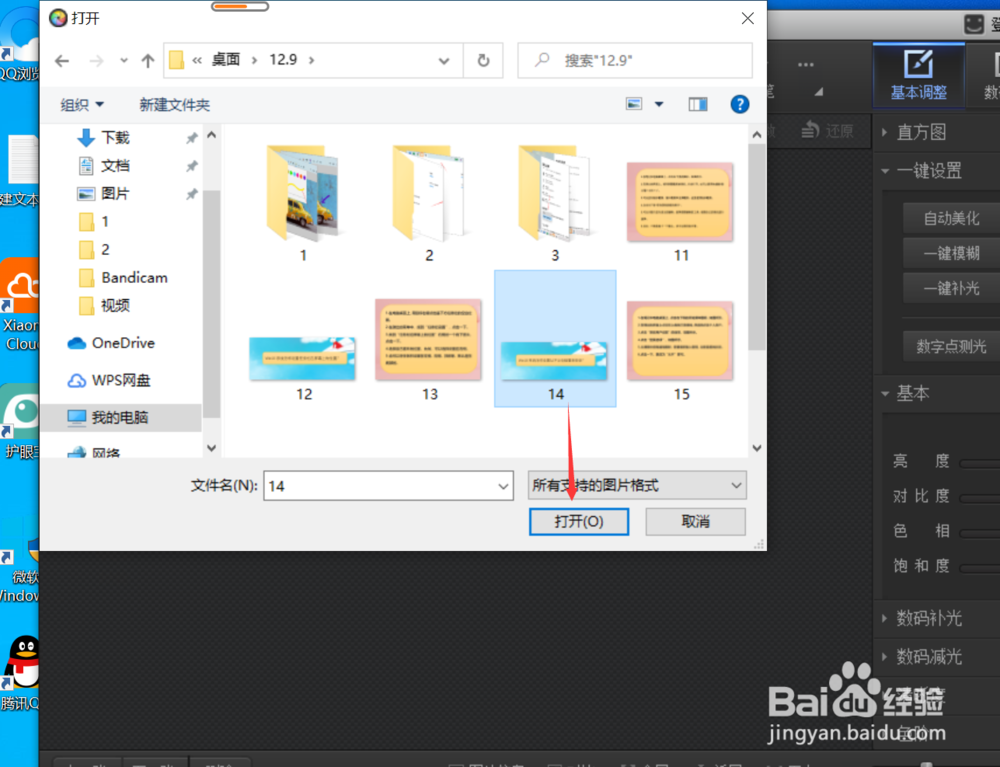
2、在光影魔术手的主界面,点击左上角的【打开】按钮,如图所示。

光影魔术手怎样对图片进行裁剪?

3、选择其中一个想要处理的图片,点击打开按钮,如图所示。

光影魔术手怎样对图片进行裁剪?

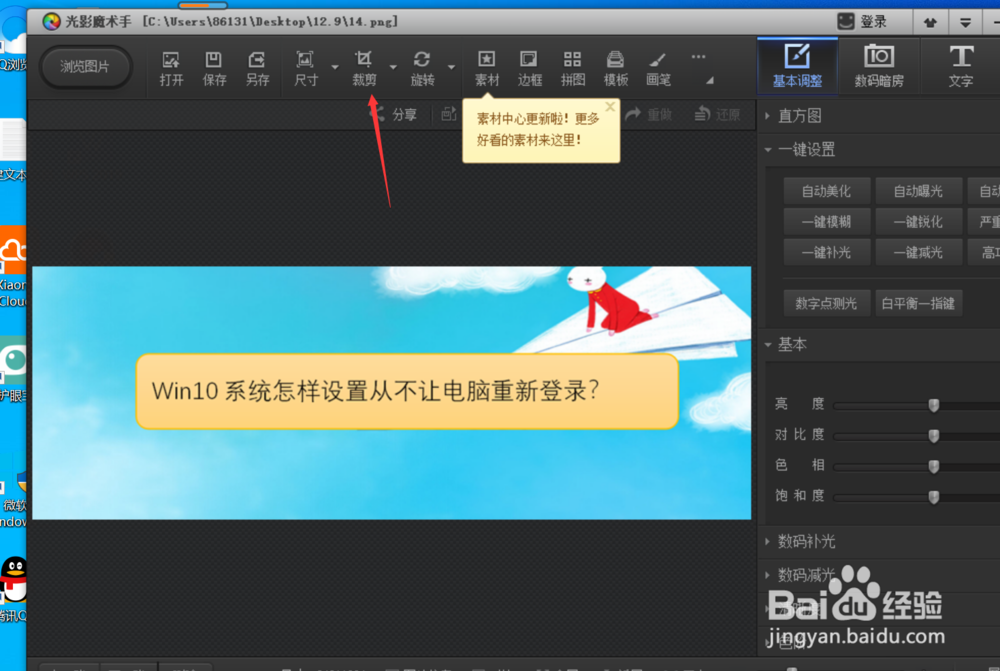
4、点击上方的【裁剪】按钮,如图所示。

光影魔术手怎样对图片进行裁剪?

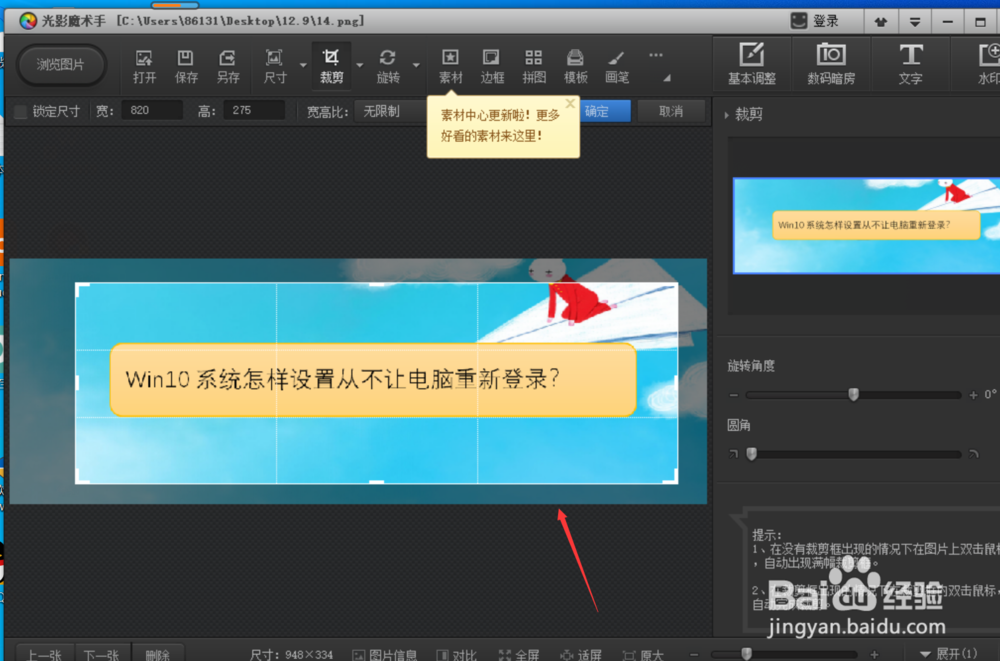
5、用鼠标左键拖动一个想要选择的裁剪区域,如图所示。

光影魔术手怎样对图片进行裁剪?

6、点击【裁剪】按钮,如果不满意还可以【撤销】,重新裁剪,处理好之后将图片进行保存即可。

光影魔术手怎样对图片进行裁剪?

1、1.在电脑上安装光影魔术手的软件,找到桌面图标,点击打开。

2.在光影魔术手的主界面,点击左上角的【打开】按钮,如图所示。

3.选择其中一个想要处理的图片,点击打开按钮,如图所示。

4.点击上方的【裁剪】按钮,如图所示。

5.用鼠标左键拖动一个想要选择的裁剪区域,如图所示。

6.点击【裁剪】按钮,如果不满意还可以【撤销】,重新裁剪,处理好之后将图片进行保存即可。
光影魔术手怎样对图片进行裁剪?

  • axure如何为中继器填充数据
  • 桃花源记生活技能炼药
  • XMind思维导图如何打开已有xmind文件
  • windows11怎么查看已连接的wifi密码
  • 如何在软件卸载后完全清除软件信息
  • 热门搜索
    廉洁教育手抄报 消防安全手抄报资料 清明节的手抄报大全 国防教育手抄报资料 安全教育日手抄报内容 缅怀先烈手抄报资料 小学生体育手抄报 数学王国手抄报 数学乐园手抄报 法律伴我行手抄报