Photoshop调出人物照片柔和的淡粉蜜糖色

 时间:2026-02-14 17:22:51

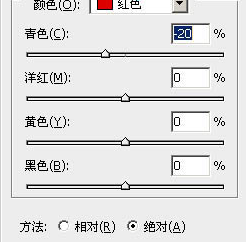
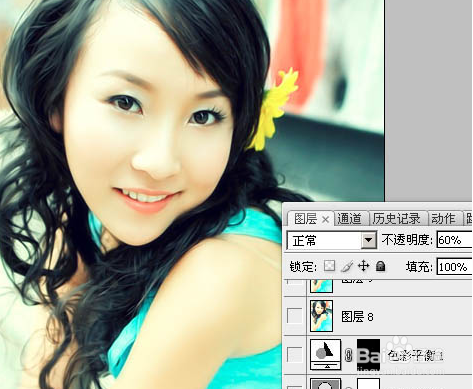
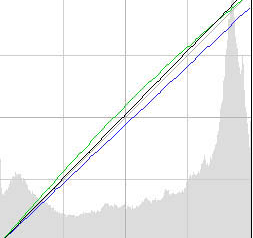
1、首先,我们打开PS,然后创建一个新的文档插入素材图,打开原图素材,创建可选颜色调整图层,创建曲线调整图层。新建一个图层,按Ctrl + Alt + Shift + E 盖印图层。选择涂抹工具简单的把头发部分涂顺一点。然后再简单的给人物磨皮。创建可选颜色调整图层,对红色调整。

Photoshop调出人物照片柔和的淡粉蜜糖色

Photoshop调出人物照片柔和的淡粉蜜糖色

Photoshop调出人物照片柔和的淡粉蜜糖色

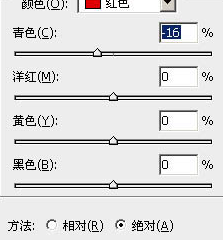
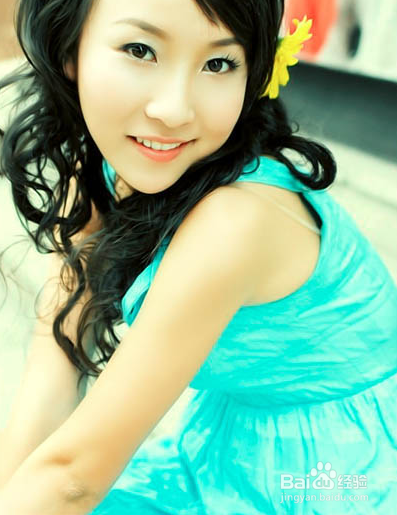
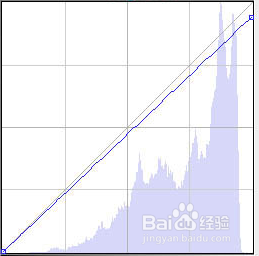
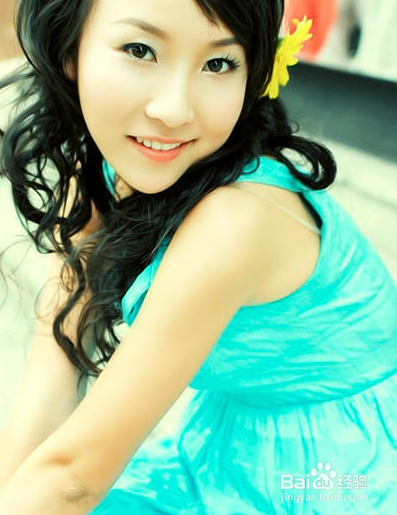
2、按Ctrl + Alt + 1 调出高光选区,创建曲线调整图层,对蓝色调整。确定后把图层不透明度设置为:50%。新建一个图层,盖印场注狠图层。选择减淡工具稍微把人物脸部的高光部分涂亮一点。新建一个图层,盖印图层。执行:滤镜 > 模糊 > 高斯模糊,数值为5,确定后把图层不透明度设置为:10%,图层混合模式改为“滤色”。创建可选颜色调整图层。
Photoshop调出人物照片柔和的淡粉蜜糖色

Photoshop调出人物照片柔和的淡粉蜜糖色

Photoshop调出人物照片柔和的淡粉蜜糖色

Photoshop调出人物照片柔和的淡粉蜜糖色

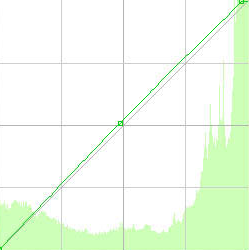
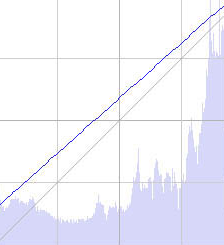
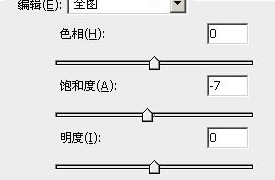
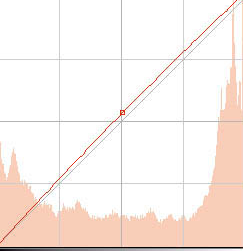
3、创建曲线调整图层,创建曲线调整图层,确定后用黑色画笔把人物部分擦出来。光劫创建曲五捕线调整图层,对蓝色调整。创建色相/饱和度调整图层,
Photoshop调出人物照片柔和的淡粉蜜糖色

Photoshop调出人物照片柔和的淡粉蜜糖色

Photoshop调出人物照片柔和的淡粉蜜糖色

Photoshop调出人物照片柔和的淡粉蜜糖色

Photoshop调出人物照片柔和的淡粉蜜糖色

Photoshop调出人物照片柔和的淡粉蜜糖色

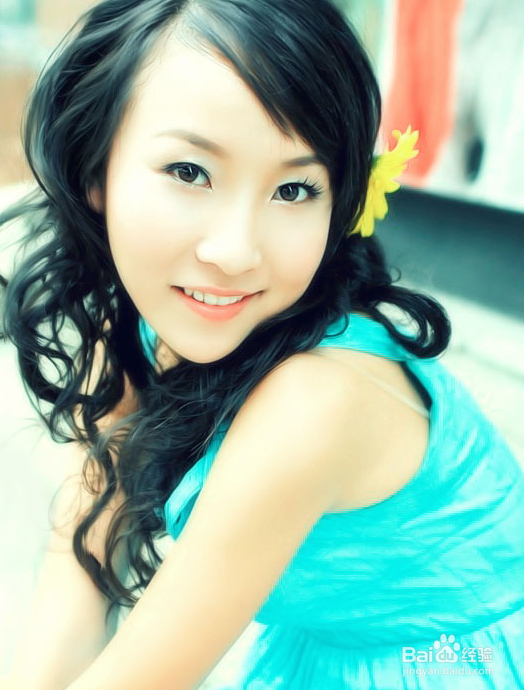
4、创建色彩平衡调整图层,最后调整下细节。新建一个图层,盖印图层,适当锐化一下。这样就得到了我们想要的效果。
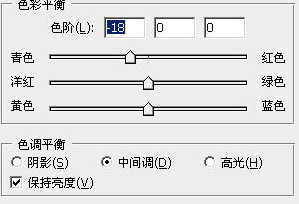
Photoshop调出人物照片柔和的淡粉蜜糖色

Photoshop调出人物照片柔和的淡粉蜜糖色

1、打开PS,新建一个图层然后插入素材图。

2、复制图层,对素材图进行修理,创建色彩平衡调整图层,盖印图层,最后锐化就可以了。

  • 化痰止咳的川贝陈皮柠檬膏的做法
  • 糖稀怎么洗掉
  • 翼支付如何将快捷码添加到桌面?
  • 抖音薄膜视频怎么弄
  • 10个月宝宝大运动落后怎么办
  • 热门搜索
    生活中的数学手抄报 数学小故事手抄报 传统文化手抄报资料 知识手抄报 低碳环保手抄报图片 走进汉字王国手抄报 法律手抄报图片大全 动物手抄报内容 安全小报手抄报内容 诚实守信的手抄报