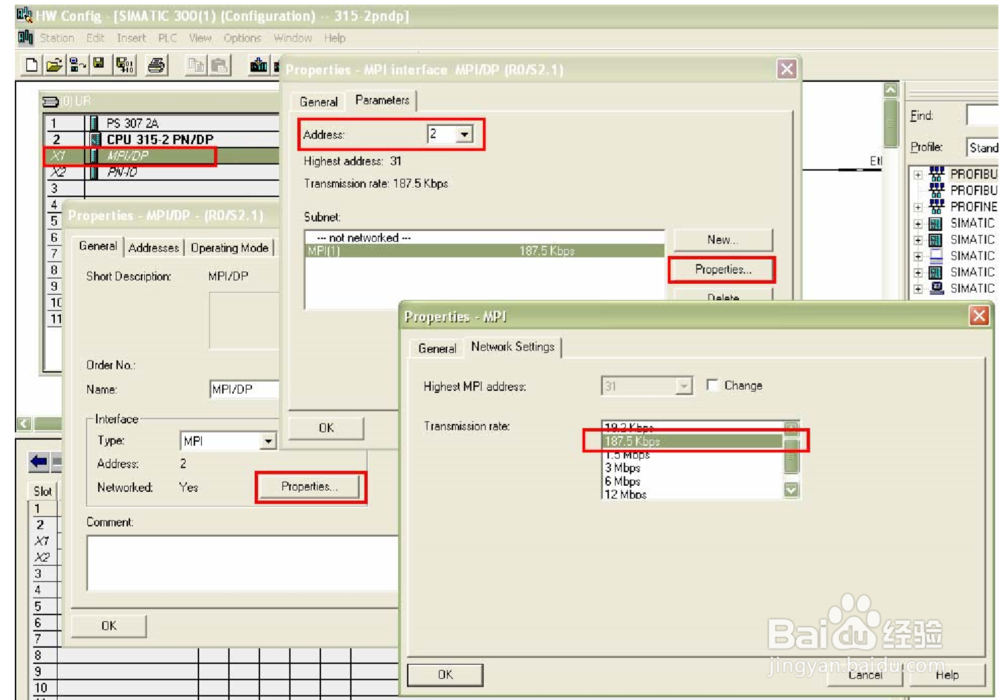
1、1.STEP7硬件组态:打开STEP7硬件组态窗口-----点击MPI/DP----properties--Addres(设置MPI地址)----properties-----设置传输速率(见下图)
2、2.安装CP5611通讯板卡---------安装CP5611,并安装驱动程序(需要下载驱动程序然后安装)
3、3.添加驱动程序和系统参数设置:
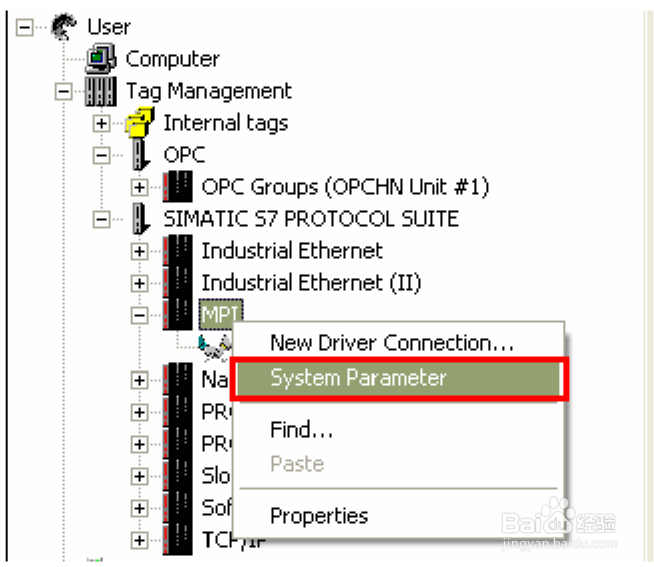
打开WINCC项目 Tag Management-->SIMATIC S7 PROTOCOL SUITE->MPI(见下图1)
右键单击MPI------在弹出菜单中点击System Parameter-------弹出System Parameter-MPI对话框-------选择Unit标签-----查看Logic device name(逻辑设备名称)。默认安装后-----逻辑设备名为MPI(见下图2)

4、4.设置Set PG/PC Interface:
打开电脑控制面板,
双击Set PG/PC Interface图标-----在Access Point of the Application:的下拉列表中选择MPI(WINCC)如图1所示。
在Interface Parameter Assignment Used:的列表中,点击CP5611(MPI),而后在Access Point of the Application:的下拉列表中显示:MPI(WINCC)>CP5611(MPI)如图2所示.
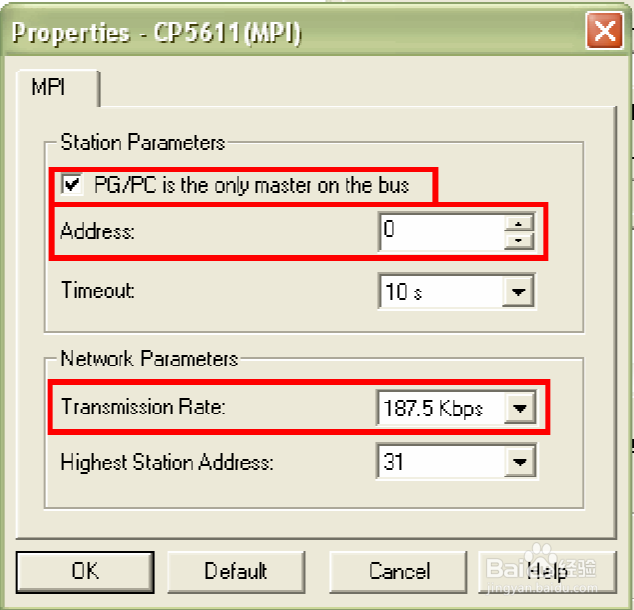
设置CP5611的通讯参数,点击Proerties….按钮,弹出Properties-CP5611(MPI)属性对话框,设置参数


5、5.添加通道与连接设置:
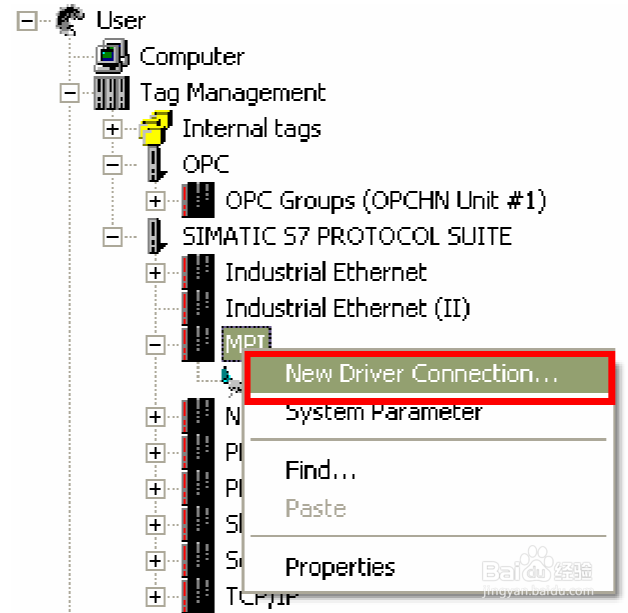
打开WINCC项目在Tag Management-->SIMATIC S7 PROTOCOLSUITE->MPI,右键单击MPI,在下拉菜单中,点击New Driver Connection(如图1)
在弹出的Connection properties对话框中点击Properties 按钮,弹出Connection parameters-MPI属性对话框,(如图2)
参数设置:Station Address:MPI端口地址Rack Number:CPU所处机架号,除特殊复杂使用的情况下,一般填入0
Slot Number:CPU所处的槽号(如图3)


6、6.连接测试与通讯诊断
SIMATIC---Wincc---TOOLS-----Channel Diagnosis(wicc的通道诊断程序)(如图1)
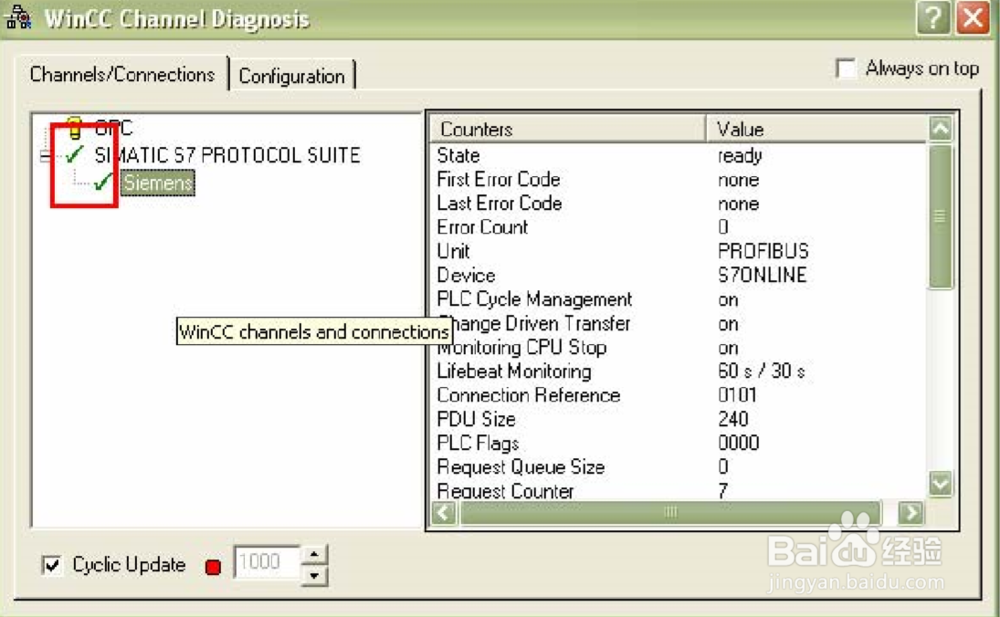
显示绿色对勾表示通讯成功(如图2) 注意:这个时候PLC必须处于运行状态,WICC必须激活运行,设置的参数正确一致