1、首先你的电脑需要安装Adobe Photoshop CS6.0软件,双击软件图标开启软件

2、因为我这里只是做范例,所以我这里顺便告诉大家如何新建指定像素的画布。点击选择,选取新建,设定自己想要的像素画布


3、在左侧工具栏选择矩形选区工具,在画布上画出自己想要的选区。
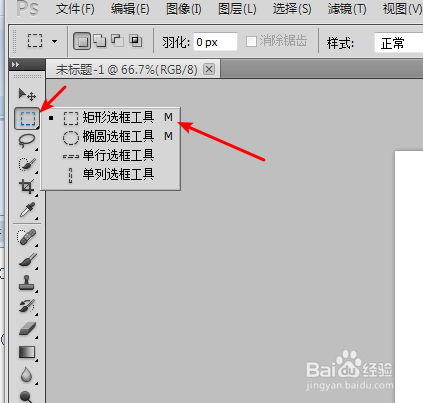

4、点击顶部菜单栏选择按钮,找到子菜单栏 修改按钮,选择平滑选项。此时可以设置自己想要的圆角半径。


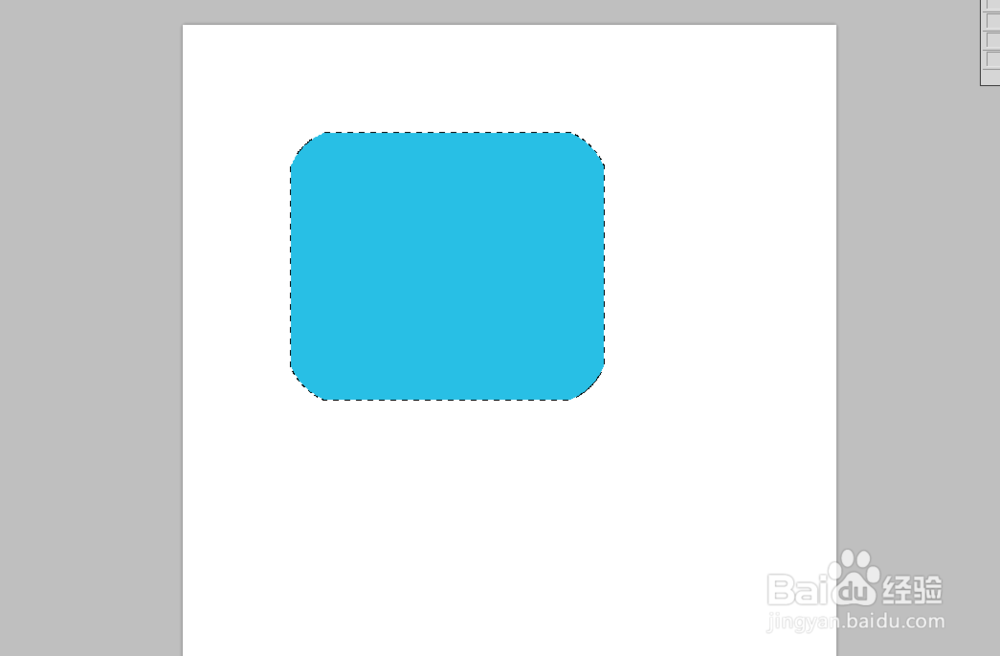
5、你用填充工具对圆角矩形选区填充自己想要的颜色!
时间:2026-04-24 00:18:31
1、首先你的电脑需要安装Adobe Photoshop CS6.0软件,双击软件图标开启软件
2、因为我这里只是做范例,所以我这里顺便告诉大家如何新建指定像素的画布。点击选择,选取新建,设定自己想要的像素画布
3、在左侧工具栏选择矩形选区工具,在画布上画出自己想要的选区。
4、点击顶部菜单栏选择按钮,找到子菜单栏 修改按钮,选择平滑选项。此时可以设置自己想要的圆角半径。
5、你用填充工具对圆角矩形选区填充自己想要的颜色!
