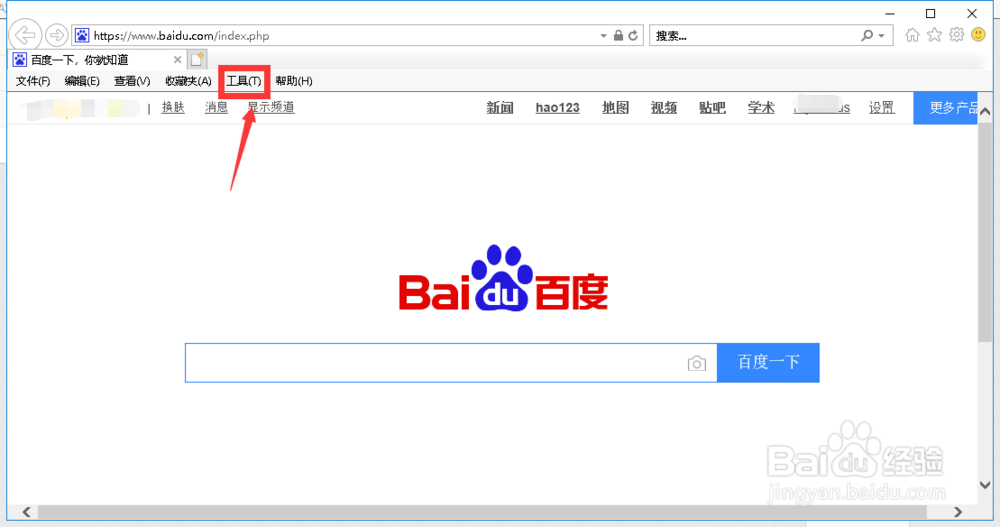
1、启动你的ie浏览器,点击工具,如下图所示
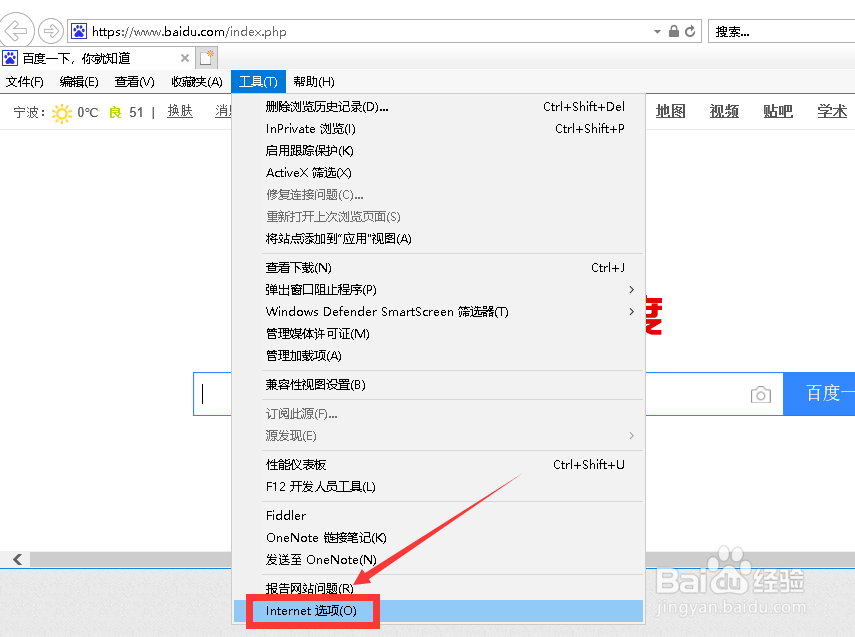
2、在工具选项下选择internet选项,如下图所示
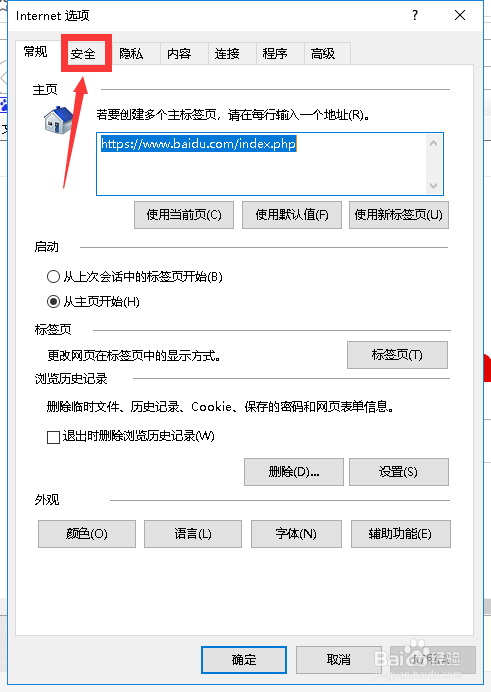
3、进入internet选项卡后点击安全选项卡,如下图所示
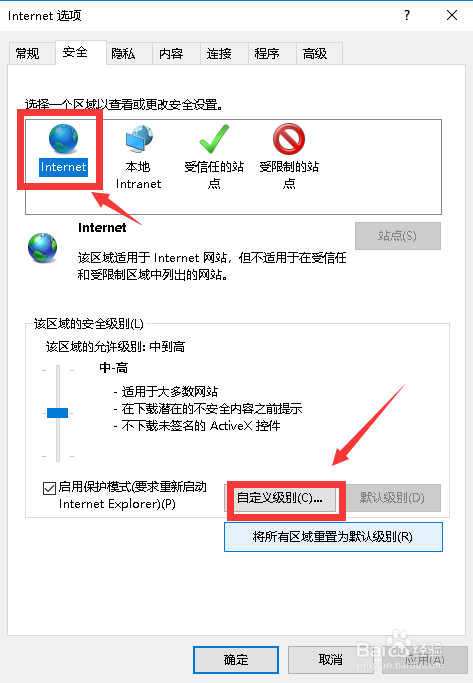
4、在安全选项下选择internet,然后点击下方的自定义级别按钮,如下图所示
5、进入自定义列表,找到显示显示混合内容这一项,如下图所示
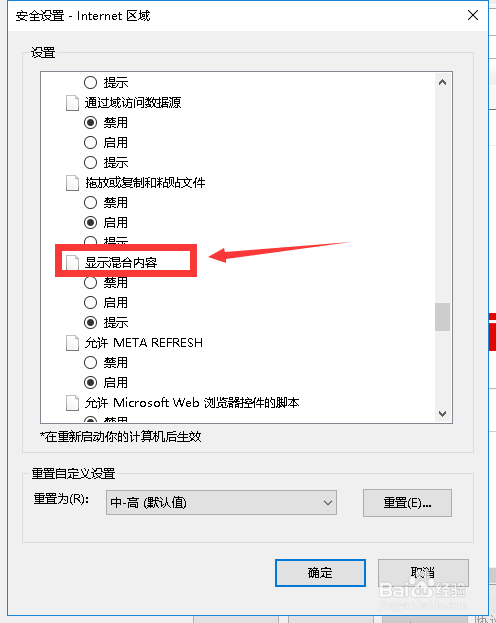
6、
显示显示混合内容这一项设置为禁用,然后点击下方的确定按钮,如下图所示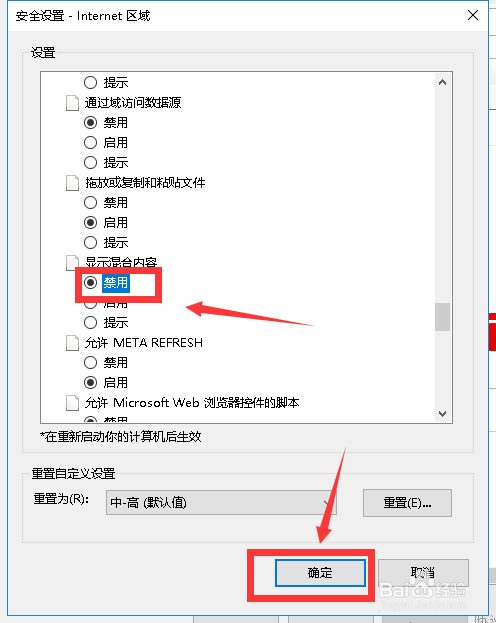
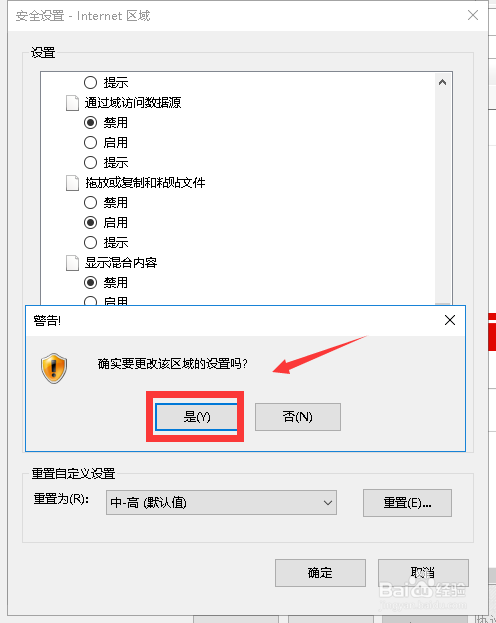
7、系统提示修改区域设置,点击确定按钮,重启ie浏览器就会快很多了!如下图所示
时间:2026-04-21 20:27:58
1、启动你的ie浏览器,点击工具,如下图所示
2、在工具选项下选择internet选项,如下图所示
3、进入internet选项卡后点击安全选项卡,如下图所示
4、在安全选项下选择internet,然后点击下方的自定义级别按钮,如下图所示
5、进入自定义列表,找到显示显示混合内容这一项,如下图所示
6、
显示显示混合内容这一项设置为禁用,然后点击下方的确定按钮,如下图所示
7、系统提示修改区域设置,点击确定按钮,重启ie浏览器就会快很多了!如下图所示
