如何利用电子表格给数据排名次?

 时间:2026-05-08 22:30:01

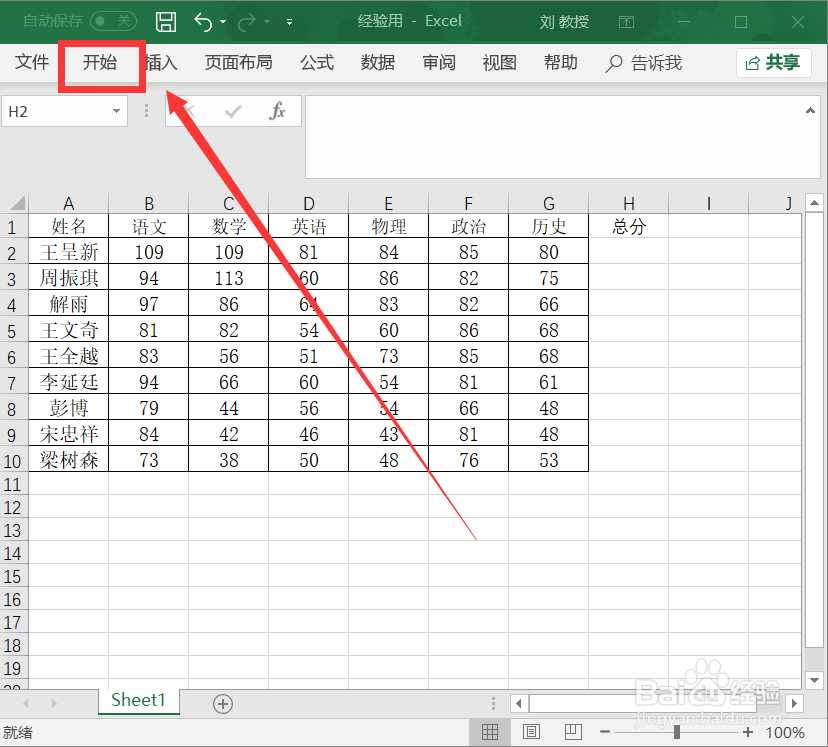
1、单击电脑桌面上的电子表格图标打开程序。

如何利用电子表格给数据排名次?

2、运用电子表格打开待处理文档。

如何利用电子表格给数据排名次?

3、在表格后面添加“总分”列,名称输入“总分”

如何利用电子表格给数据排名次?

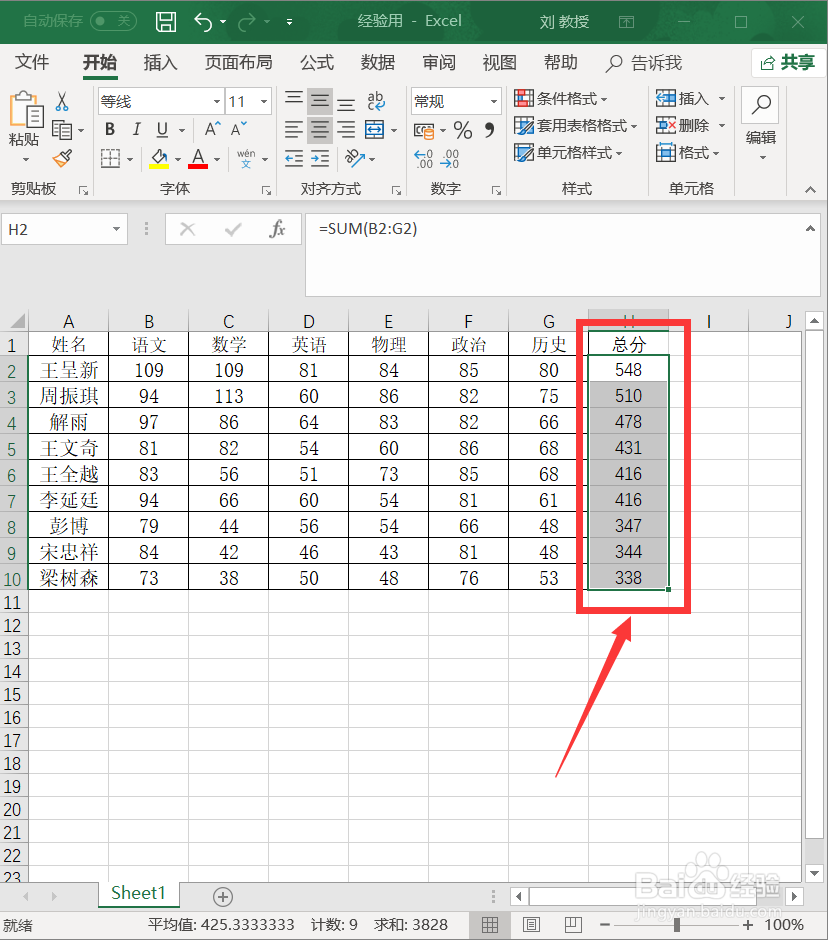
4、选中H2单元格,,单击菜单栏的“开始”按钮

如何利用电子表格给数据排名次?

5、找到工具栏中的“编辑”单击

如何利用电子表格给数据排名次?

6、在下拉菜单中找到“自动求和”单击

如何利用电子表格给数据排名次?

7、选中数据后,按回车键,完成该行数据的求和。

如何利用电子表格给数据排名次?

8、拖动填充柄到H10单元格,完成所有行的自动求和。

如何利用电子表格给数据排名次?

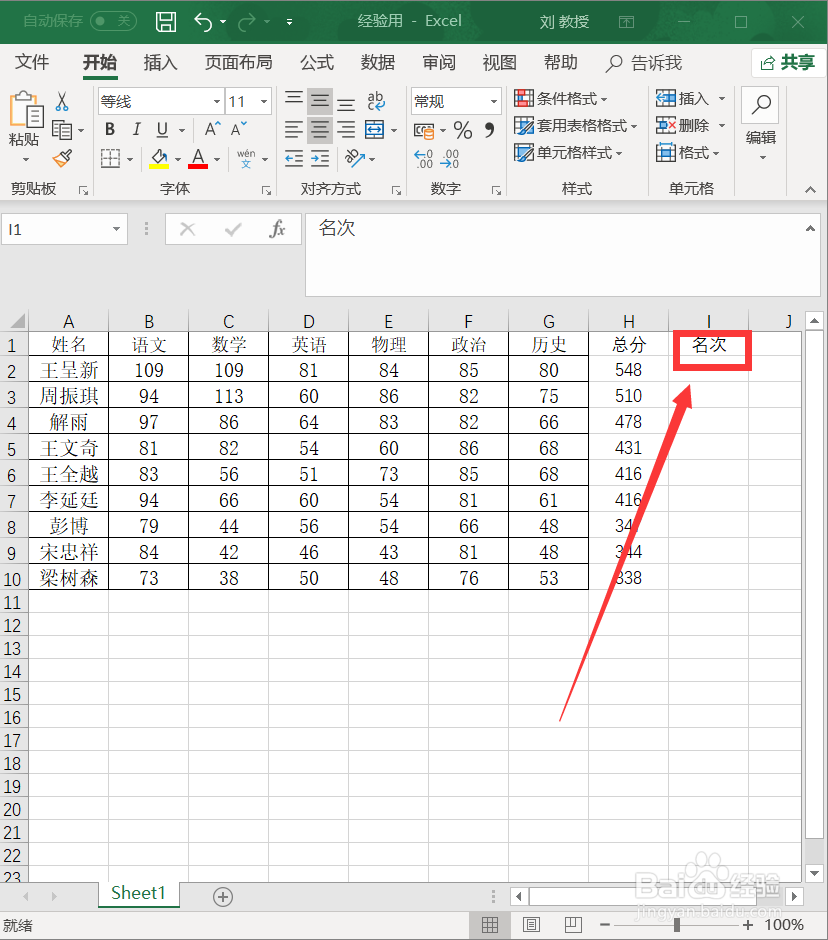
9、在总分列后面新建“名次”列

如何利用电子表格给数据排名次?

10、在I2单元格输入“=RANK(H2,$H$2:$H$10)”后按回车键,完成第一名同学的总分排名。

如何利用电子表格给数据排名次?

11、在I2单元格拖动填充柄到I10单元格,完成全部同学总分的排名。

如何利用电子表格给数据排名次?

  • Excel表格怎么排名次?
  • 表格如何排序名次
  • 在excel表格中如何排名次
  • excel成绩名次排序
  • Excel表格怎么排名次?
  • 热门搜索
    美德少年手抄报资料 关于勤俭节约的手抄报 感恩主题手抄报 创模手抄报 道德手抄报 熊猫手抄报 守法手抄报 感念师恩手抄报 世界知识产权日手抄报 小学生读书手抄报图片