安装Win10系统电脑调节屏幕亮度的四种方法

 时间:2026-02-12 07:24:13

1、Windows 10系统电脑调节屏幕亮度的四种方法

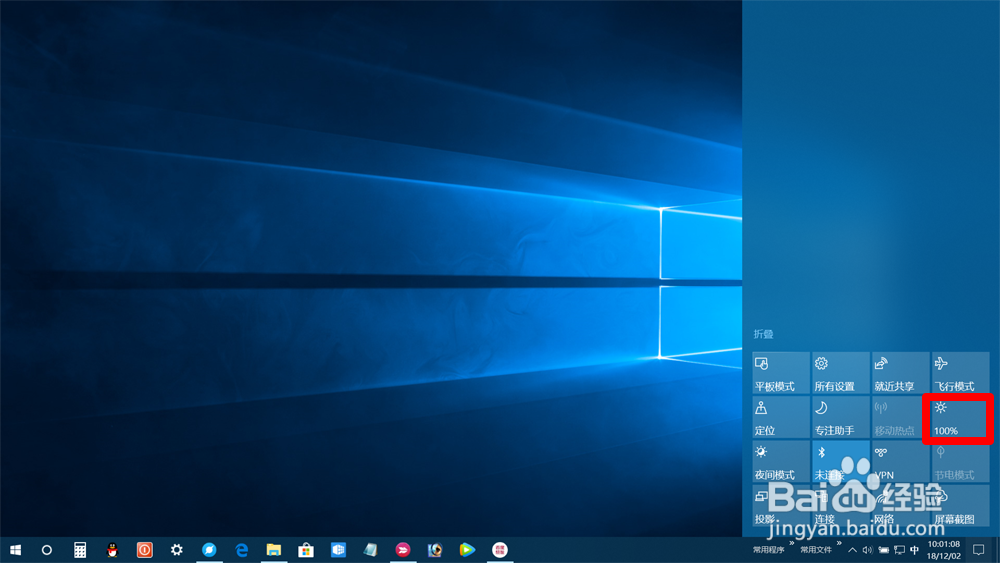
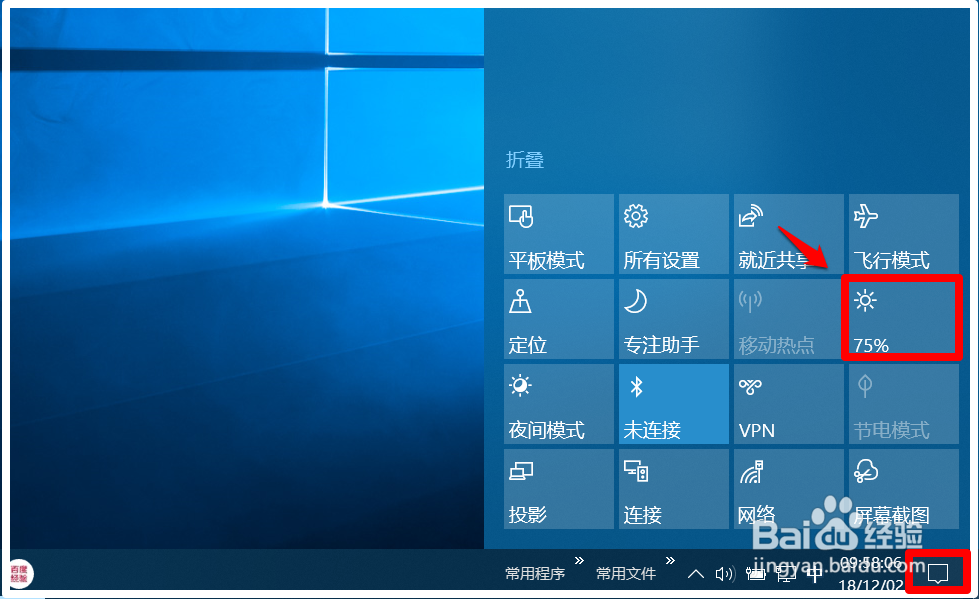
方法一:在Windows 10系统的通知中心中调节屏幕亮度

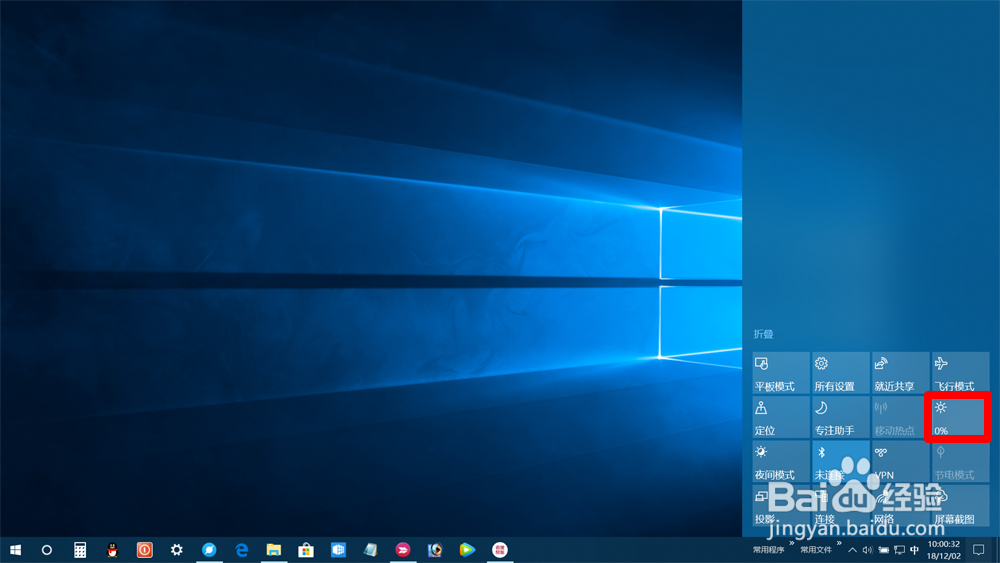
点击系统桌面右下角的【通知中心】,在通知中心界面调节屏幕的亮度。
安装Win10系统电脑调节屏幕亮度的四种方法

2、我们点击亮度图标,便可以调节屏幕亮度为:

0%、25%、50%、75%和100%。
安装Win10系统电脑调节屏幕亮度的四种方法

安装Win10系统电脑调节屏幕亮度的四种方法

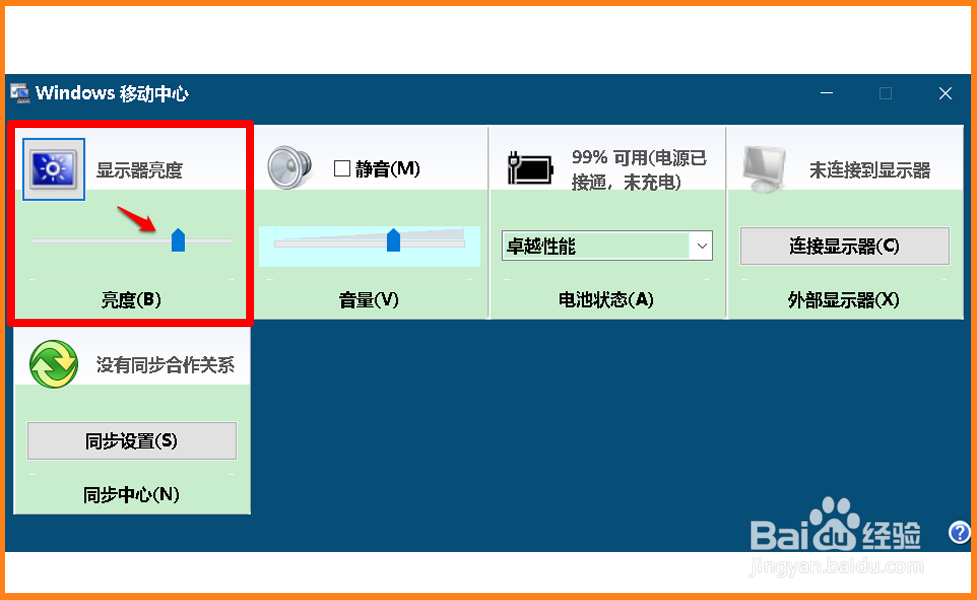
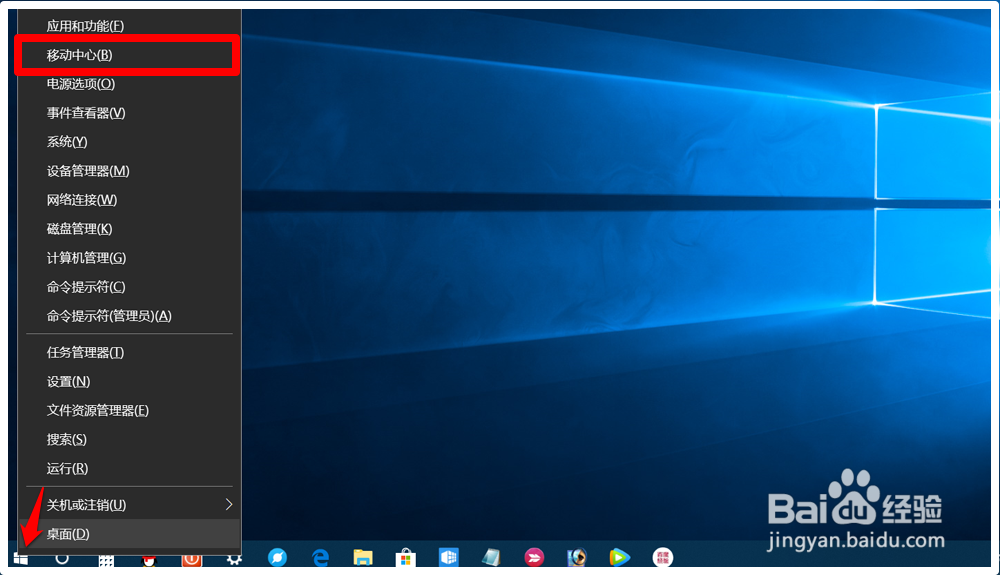
3、方法二:在Windows 移动中心中调节屏幕亮度

右键点击系统桌面左下角的【开始】,在开始菜单中点击【移动中心】;
安装Win10系统电脑调节屏幕亮度的四种方法

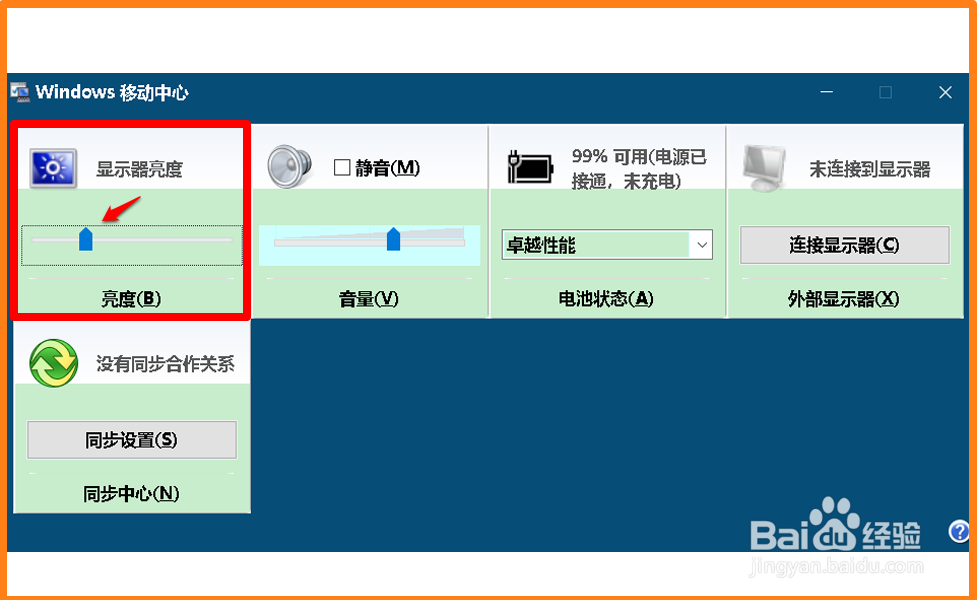
4、在Windows 移动中心窗口中,滑动 显示器亮度 框中的小滑块即可调节屏幕的亮度;
安装Win10系统电脑调节屏幕亮度的四种方法

安装Win10系统电脑调节屏幕亮度的四种方法

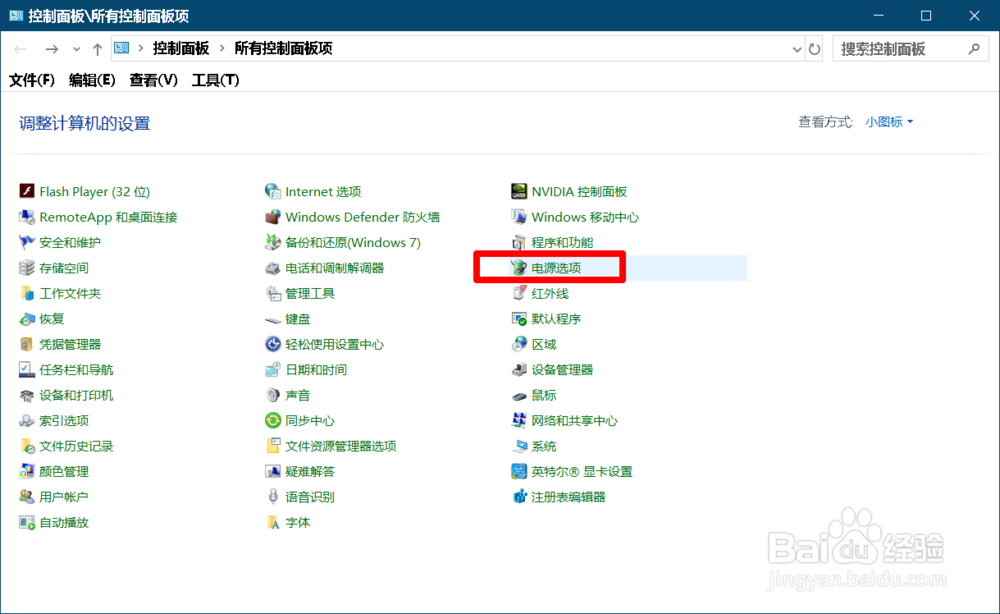
5、方法三:从控制面板进入Windows 移动中心中调节屏幕亮度

进入控制面板,点击【电源选项】;
安装Win10系统电脑调节屏幕亮度的四种方法

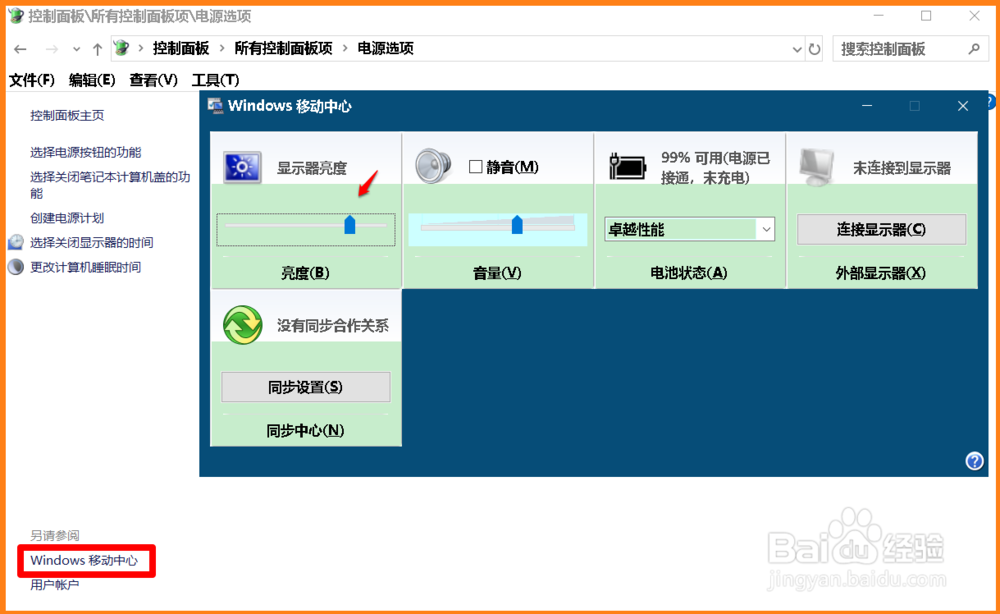
6、在电源选项窗口中,我们点击左下角的 Windows 移动中心,在打开的Windows 移动中心窗口中,调节屏幕亮度(方法同方法二)。
安装Win10系统电脑调节屏幕亮度的四种方法

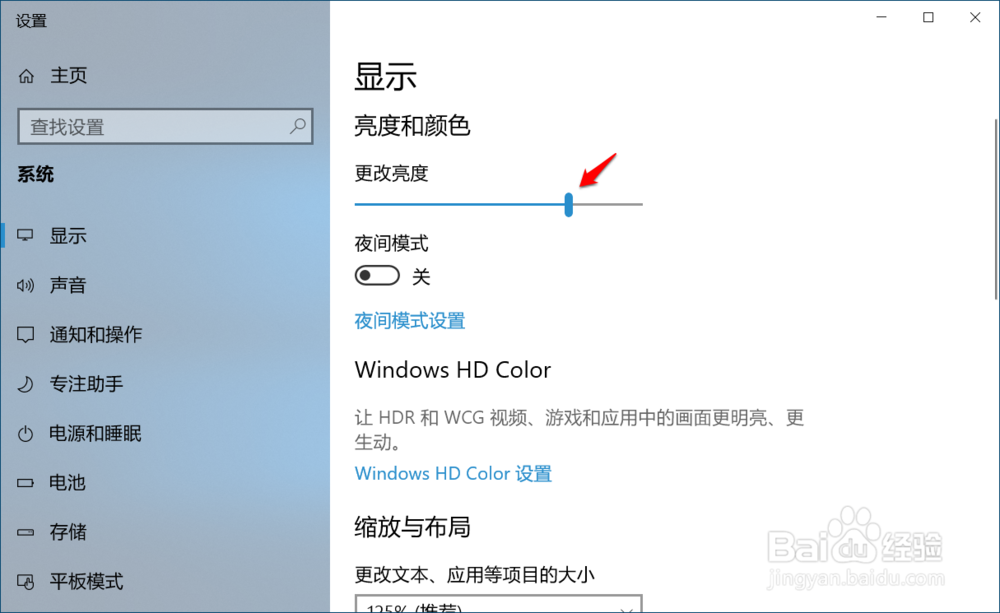
7、方法四:在显示设置中调节屏幕亮度

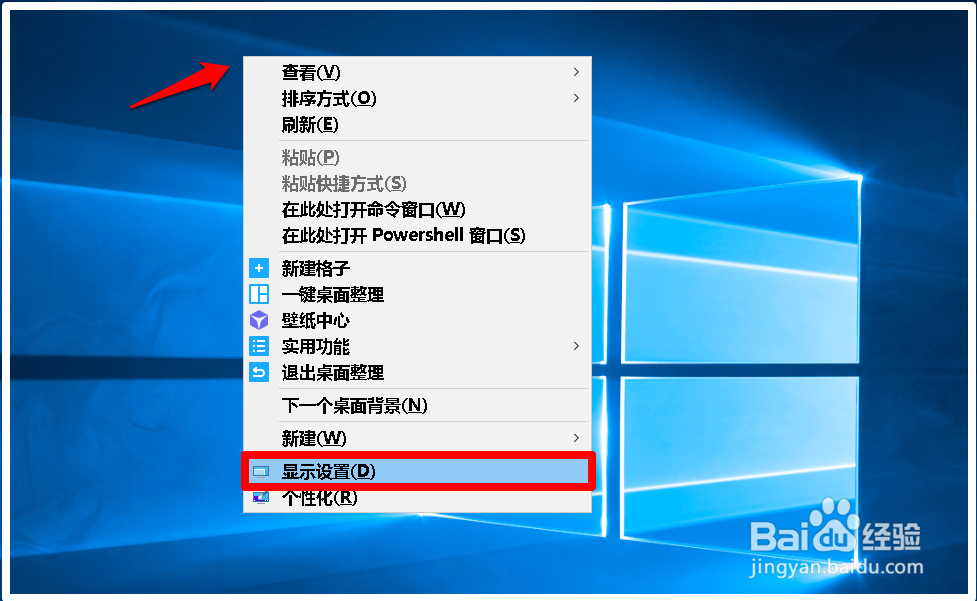
右键点击系统桌面空白处 - 显示设置;
安装Win10系统电脑调节屏幕亮度的四种方法

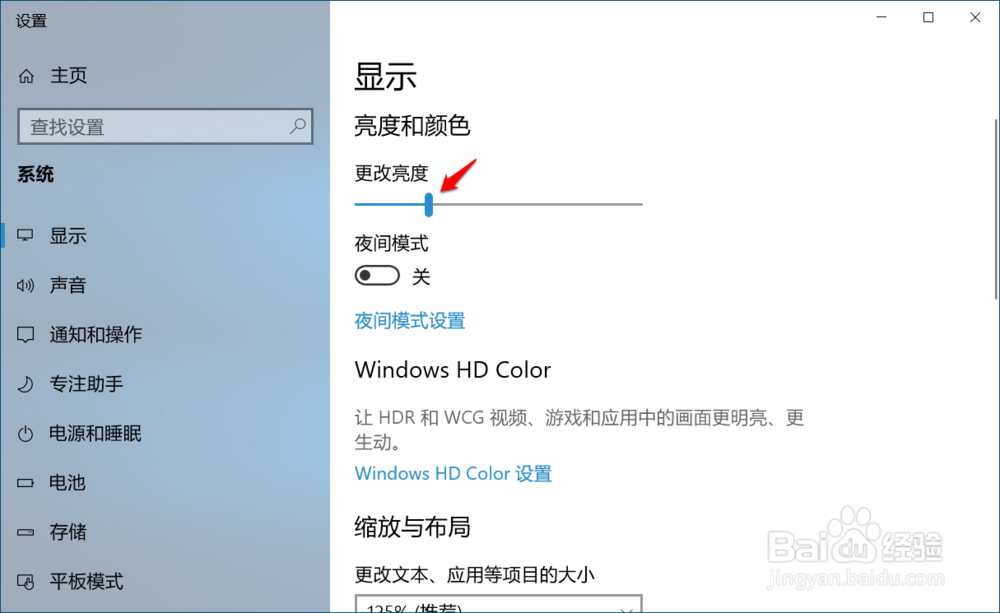
8、在打开的显示设置窗口中,我们滑动 更改亮度 下的小滑块,即可调节屏幕的亮度。
安装Win10系统电脑调节屏幕亮度的四种方法

安装Win10系统电脑调节屏幕亮度的四种方法

9、以上即,安装Windows 10系统电脑调节屏幕亮度的四种方法,供朋友们参考和使用。

  • 电脑屏幕发白怎么调整
  • Win10系统如何调整屏幕亮度
  • 笔记本电脑亮度突然变暗无法调节
  • win10系统后无法调节屏幕亮度怎么办
  • win10调节屏幕亮度没反应
  • 热门搜索
    扫黑除恶手抄报内容 消防安全知识手抄报 高中生手抄报 六一儿童节手抄报内容 民族团结一家亲手抄报 改革开放40周年手抄报 庆六一手抄报内容 读书手抄报内容资料 关于体育的手抄报 海底世界手抄报