caxa3D实体设计如何直接调用焊接六角螺母?

 时间:2026-04-22 21:13:53

1、如下图所示,

打开caxa3D实体设计软件,

新建一个新的设计环境。

caxa3D实体设计如何直接调用焊接六角螺母?

2、如下图所示,

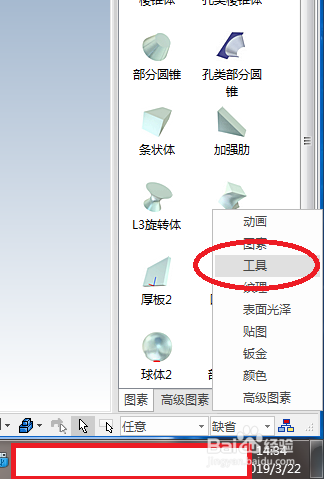
直接在软件右边的设计元素库中找到其右下角的三角形图标,

然后点击它,

在其展开项中点击 工具。
caxa3D实体设计如何直接调用焊接六角螺母?

3、如下图所示,

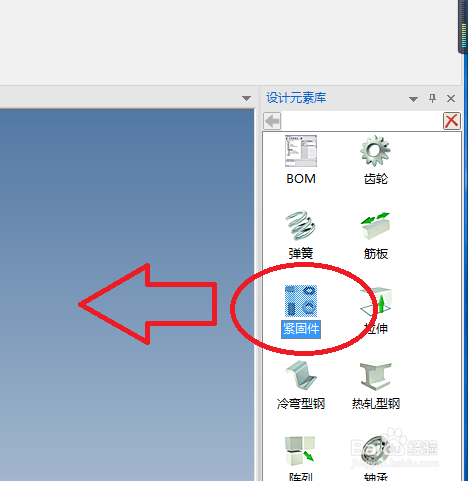
设计元素库中可以看到 紧固件 图标,

用鼠标左键将其选中,

然后移动鼠标将其拖动到三维区域,

然后松开鼠标左键。
caxa3D实体设计如何直接调用焊接六角螺母?

4、如下图所示,

软件左上角出现一个 紧固件 对话框,

看着主类型,默认的不是螺母,我们将其改成螺母。

caxa3D实体设计如何直接调用焊接六角螺母?

5、如下图所示,

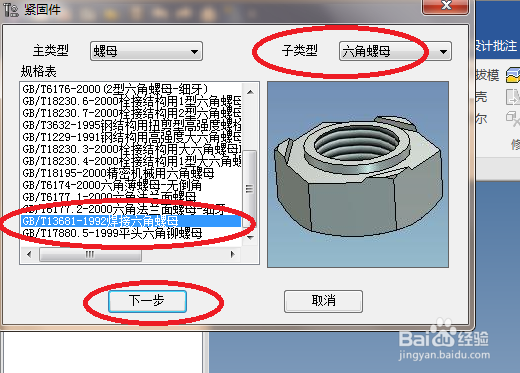
可以看到当主类型变成了螺母,子类型默认的是 六角螺母,这是我们需要的,

然后在 规格表 中找到 焊接六角螺母,选中它,

然后点击 下一步 按钮。
caxa3D实体设计如何直接调用焊接六角螺母?

6、如下图所示,

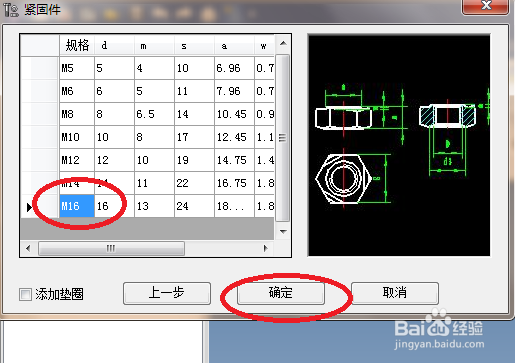
在规格中点击 M16,

然后点击 确定,即可完成。

caxa3D实体设计如何直接调用焊接六角螺母?

7、如下图所示,

一个M16的焊接六角螺母就出现在了caxa3D实体设计软件的视窗中。
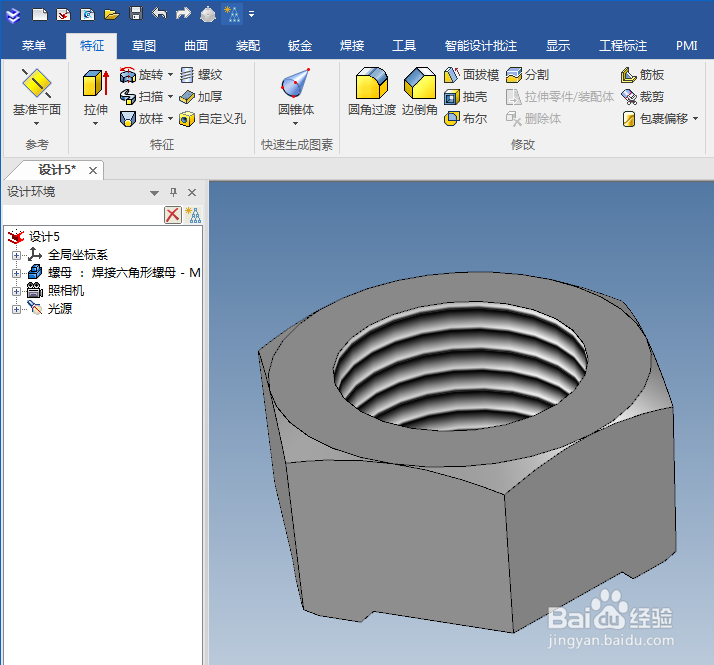
caxa3D实体设计如何直接调用焊接六角螺母?

caxa3D实体设计如何直接调用焊接六角螺母?

  • SW如何设置焊缝特征为切线延伸
  • CAXA CAD如何将线段合并为一个整体
  • 螺纹孔怎么标注
  • 圆同心度表示方法
  • 同步带轮直径怎么计算
  • 热门搜索
    手抄报图片大全2年级 读书手抄报版面设计图 元宵节手抄报图片大全 我爱祖国手抄报内容 三年级环保手抄报 六一儿童节手抄报大全 节约能源手抄报 小学生四年级手抄报 关于鲁迅的手抄报 春节的手抄报图片大全