打印机任务窗提示需要用户干预?

 时间:2026-02-15 05:50:22

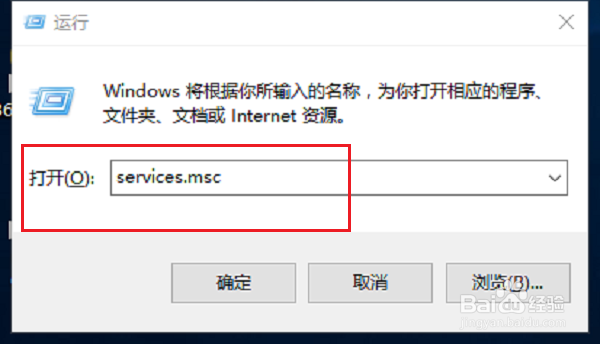
1、第一步按win+R键打开运行,输入services.msc,进去服务,如下图所示:
打印机任务窗提示需要用户干预?

2、第二步进去服务之后,找到“Print Spooler”服务,双击进去,如下图所示:

打印机任务窗提示需要用户干预?

3、第三步进去“Print Spooler”服务之后,将打印机服务停止,如下图所示:

打印机任务窗提示需要用户干预?

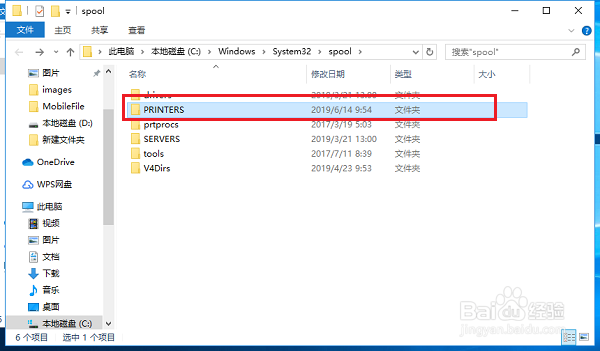
4、第四步按win+R键打开运行,输入"spool",点击确定之后,进去删除PRINTERS文件夹下面的所有文件,这个是打印机缓存文件,如下图所示:

打印机任务窗提示需要用户干预?

打印机任务窗提示需要用户干预?

5、第五步删除之后,我们重新启动“Print Spooler”服务,这样就解决了打印机任务窗提示需要用户干预的问题,如果PRINTERS文件夹下面为空的话,直接重启“Print Spooler”服务就能解决,如下图所示:

打印机任务窗提示需要用户干预?

  • 计算机无法访问,您可能没有权限使用网络资源.请与这台服务器的管理员联系以查明您
  • 如何启动win10打印服务?
  • 连接共享打印机0x0000011b错误怎么办
  • 操作无法完成错误0x0000709再次检查打印机名称
  • 如何解决“你不能访问此共享文件夹,因为你组织的安全策略阻止未经身份验证的来宾访问……”?
  • 热门搜索
    宪法手抄报图片大全 语文知识手抄报图片 清明节手抄报图片简单 关于节日的手抄报 关于五四运动的手抄报 小学语文手抄报 向英雄致敬手抄报 身边的引火源手抄报 英语手抄报国庆节 全国学生营养日手抄报