在PPT中删除图片的背景

 时间:2026-02-12 22:33:16

1、打开一个空白PPT,点击”插入“选项卡”下的图片“。

在PPT中删除图片的背景

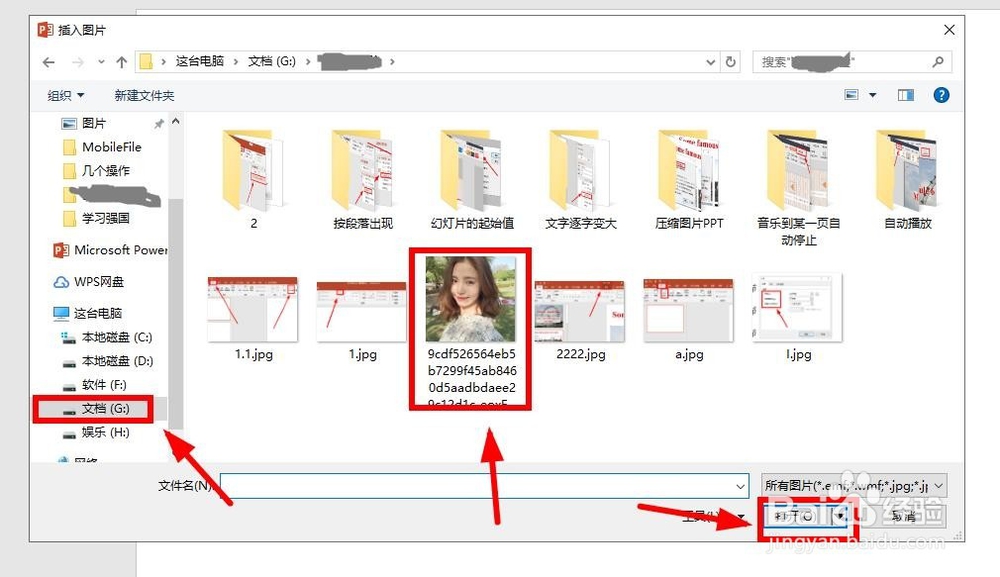
2、根据”插入图片“对话框的指令,在电脑中找到你要插入的图片,点击”打开“。也可以插入网络上的图片。
在PPT中删除图片的背景

3、图片插入成功后。用图片周围的控制点,根据需要调整图片的大小,

在PPT中删除图片的背景

4、选中图片,在最上面的菜单栏会出现”图片工具  格式“选项卡,点击左侧的”删除背景“按钮。

在PPT中删除图片的背景

5、这时,图片的背景基本变成紫色,紫色的就是将会删除的部分。根据需要用图片周围的控制点调整图片的大小,以确保我们所需要的内容不会被删除。

在PPT中删除图片的背景

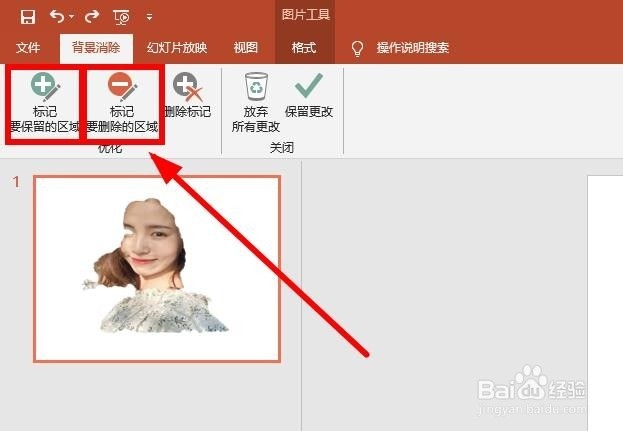
6、在屏幕的左上角出现的是背景删除后的效果图,仔细观察对比,根据需要用”优化“区域的”标记要保留的区域“,和”标记要删除的区域“这两个按钮来调整图片。
在PPT中删除图片的背景

7、最后点击”保留更改“。

在PPT中删除图片的背景

  • 如何放映PPT?
  • PPT放映时如何让字一个一个的出现
  • 如何在ppt里加入新的一页
  • PPT如何使用快速调整文字大小?
  • ppt中如何将图片插入到幻灯片文档中?
  • 热门搜索
    网络安全手抄报内容 关于健康的手抄报 手抄报大全 元旦节手抄报 创建文明校园手抄报 卫生与健康手抄报 世界读书日手抄报 健康饮食手抄报 禁毒防艾手抄报 关于古诗的手抄报